 Tenpo
TenpoTenpo, cas par cas
Chaque situation du magasin, expliquée en quelques étapes : vendre, clôturer, recevoir un fournisseur, payer un bon, compter le stock, payer l’équipe. Les captures viennent d’une boutique de démonstration aux données fictives.
Aucun cas ne correspond. Essayez un autre mot, ou posez-nous la question.
Démarrer
Installer, activer, puis décrire votre magasin : boutiques, équipe, réglages.
Installer et activer TenpoPremier lancement
- Installez Tenpo sur le PC du magasin (Windows).
- Au premier lancement, l’écran d’activation s’ouvre : saisissez le nom de la boutique et le code d’activation remis par Tenpo.
- Le code fixe un nombre de jours d’utilisation. Il s’active avec ou sans Internet.
- Pour prolonger, saisissez un nouveau code dans Paramètres › Licence : les jours s’ajoutent.
Dès la première connexion, changez le code PIN de l’administrateur dans Utilisateurs et gardez-le pour vous : il donne accès à tout.
Créer vos boutiquesVos magasins (par ex. « Boutique Alger », « Boutique El Biar ») ou vos rayons
- Ouvrez Boutiques › Nouvelle boutique : donnez-lui un nom, par exemple « Boutique Alger » ou « Boutique El Biar ».
- Indiquez si besoin une commission propre à la boutique.
- Dans Loyers, ajoutez le bail de chaque boutique (du … au …, montant total) : il est réparti au jour près dans le résultat.
Chaque article appartient à une boutique : Tenpo range chaque vente dans la boutique de l’article vendu.

Créer l’équipe et ses droitsUn code par personne, un rôle par code
- Utilisateurs › Nouvel utilisateur : nom, rôle, code PIN.
- Chaque vente, remise, retour, mouvement de caisse et comptage est enregistré au nom de la personne connectée.
- Désactivez un compte quand quelqu’un quitte la boutique : son historique reste.
| Rôle | Pour qui | Accès typique |
|---|---|---|
| Administrateur | Le propriétaire | Tout : rapports, paramètres, paie, licences. |
| Gérant | Le responsable du magasin | Caisse, achats, stock, validation des écarts. |
| Caissier | Les vendeurs | Point de vente, caisse, comptages du jour. |
| Gestionnaire de stock | La réserve | Produits, réceptions, inventaire. |
Régler la boutiqueNom, logo, couleurs, devise, fidélité, paiements
- Paramètres › Informations de la boutique : nom, adresse, téléphone, NIF, logo.
- Couleurs de la marque : la couleur principale habille toute l’application.
- Fiscalité & devise : TVA par défaut, montant en DA pour 1 point de fidélité, seuil d’alerte de stock.
- Modes de paiement acceptés, Impression du ticket, Étiquettes produit.

Vendre au point de vente
Le comptoir : scanner, encaisser, rendre la monnaie — et tous les cas particuliers.
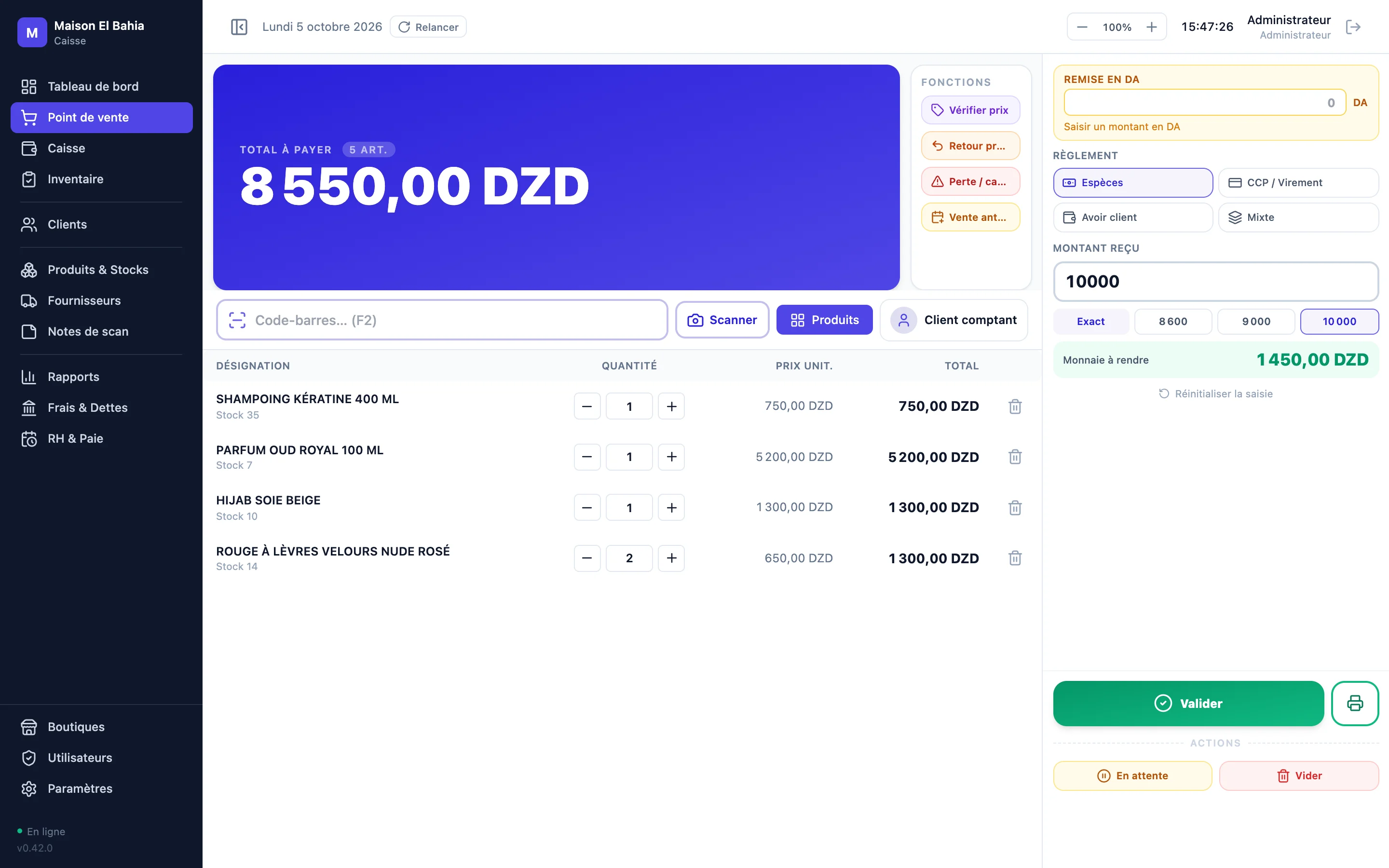
Encaisser une venteLe geste de tous les jours
- Scannez les articles (le champ code-barres est toujours prêt, touche F2). Sans code-barres ? Bouton Produits pour choisir dans la liste.
- Changez une quantité avec − / +, retirez une ligne avec la corbeille.
- Choisissez le règlement, saisissez le montant reçu (ou un bouton rapide : Exact, 9 000, 10 000…). La monnaie à rendre s’affiche.
- Valider. Le stock baisse, la vente apparaît dans la caisse et les rapports.
Payer en CCP, en mixte ou avec un avoirEspèces, CCP / virement, avoir client, mixte
- CCP / Virement : le montant n’entre pas dans le tiroir ; il est compté à part dans le bilan de caisse.
- Mixte : une partie en espèces, le reste en CCP — Tenpo vérifie que le total est atteint.
- Avoir client : le client paie avec le crédit qu’il a chez vous (après un retour, par exemple).

Faire une remiseUn geste commercial, tracé
- Saisissez le montant dans Remise en DA avant de valider.
- La remise est enregistrée avec le vendeur et apparaît dans l’indicateur Total remises.
Si la vente donne une commission, la remise la réduit au prorata du bénéfice « mangé » (réglable dans Paramètres).
Associer un client et ses pointsFidélité, carte membre
- Bouton Client comptant → cherchez par nom, téléphone, ou scannez sa carte.
- Les points de fidélité sont gagnés à la validation ; ils peuvent être utilisés en remise.
- Un client abonné reçoit automatiquement sa remise membre.
Mettre une vente en attenteLe client cherche une autre taille, un autre attend
- Bouton En attente : le panier est mis de côté, l’écran est libre pour le client suivant.
- Les tickets en attente s’affichent à droite (jusqu’à 10). Touchez-en un pour le reprendre.

Vérifier un prixSans rien ajouter au panier
- Fonctions › Vérifier prix, puis scannez l’article.
- Prix et stock s’affichent ; le panier en cours n’est pas touché.
Reprendre un article ou faire un échangeRetour produit
- Fonctions › Retour produit : choisissez la vente dans la liste des ventes récentes.
- Elle s’ouvre dans le panier, comme une vente normale : retirez ce qui est rendu, ajoutez ce que le client prend à la place.
- La différence se calcule seule : vous rendez de l’argent, le client complète, ou un avoir est créé.
Sortir un article cassé ou périméPerte / casse
- Fonctions › Perte / casse, scannez l’article et indiquez la quantité.
- Le stock baisse sans vente ; la valeur (au coût d’achat) part dans l’indicateur Perte / casse et dans le résultat net.
Saisir une vente oubliéeVente antérieure
- Fonctions › Vente antérieure : choisissez la date réelle et le vendeur.
- Composez le panier comme d’habitude ; la vente est rangée au bon jour dans les rapports.
Le code scanné n’existe pasNotes de scan
- Une fenêtre bloque le comptoir un instant : ajoutez une courte note (« crème verte 50 ml ») ou passez.
- Le code est enregistré dans Notes de scan. Le soir, créez la fiche produit puis marquez la note comme traitée.
Attribuer une commission au vendeurArticles à commission
- Si le ticket contient un article à commission, Tenpo demande quel vendeur a fait la vente.
- La commission s’ajoute à sa fiche RH. « Autre » valide la vente sans commission.
Vendre depuis un téléphoneUne caisse de plus quand il y a du monde
- Le téléphone, connecté au Wi-Fi du magasin, ouvre l’adresse de Tenpo (voir Connecter les téléphones).
- Le vendeur choisit son profil et tape son code : même point de vente, avec l’appareil photo comme lecteur de codes-barres.
Caisse et clôture
Le tiroir du matin au soir : fond, entrées et sorties d’espèces, clôture Z et enveloppes.
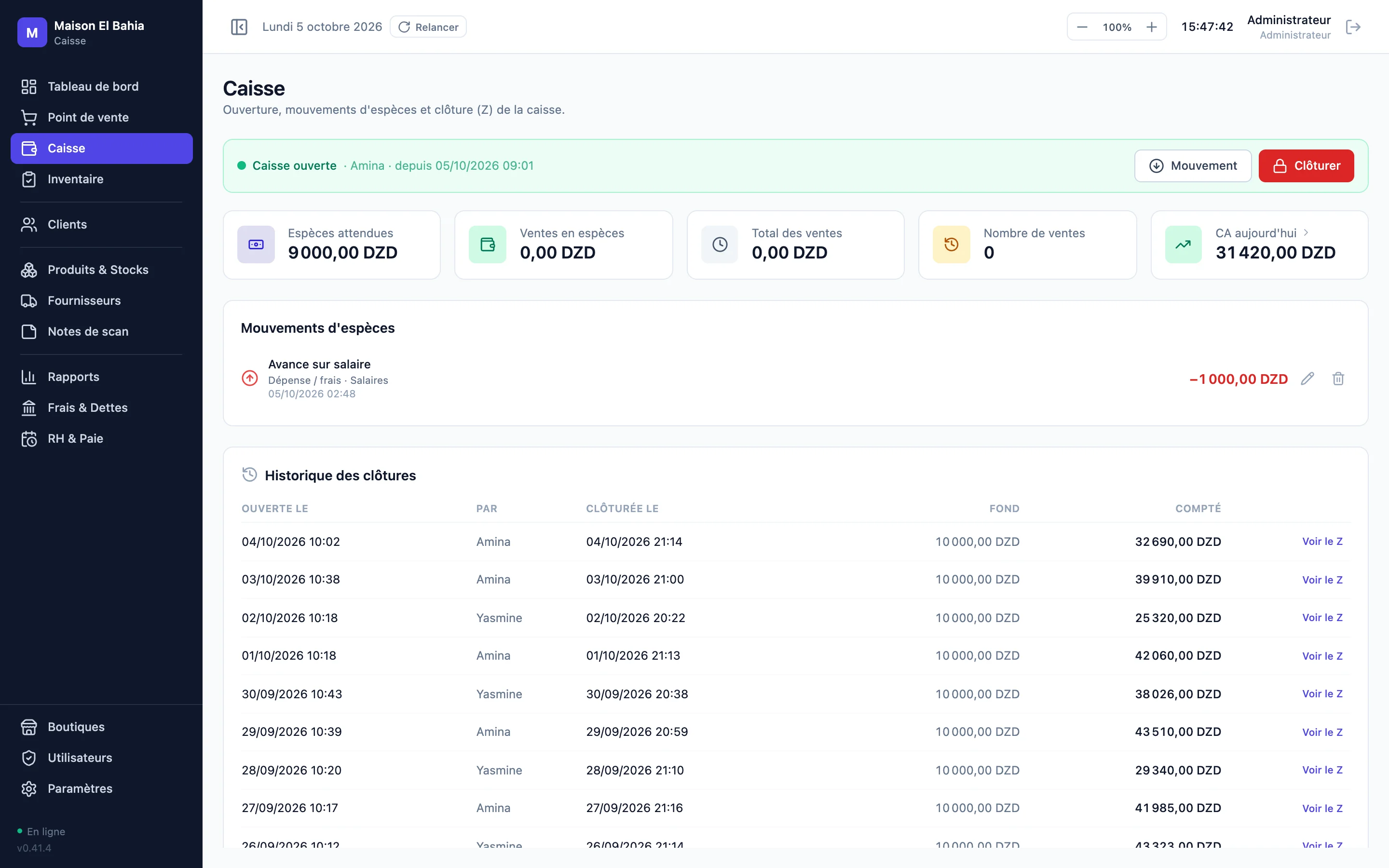
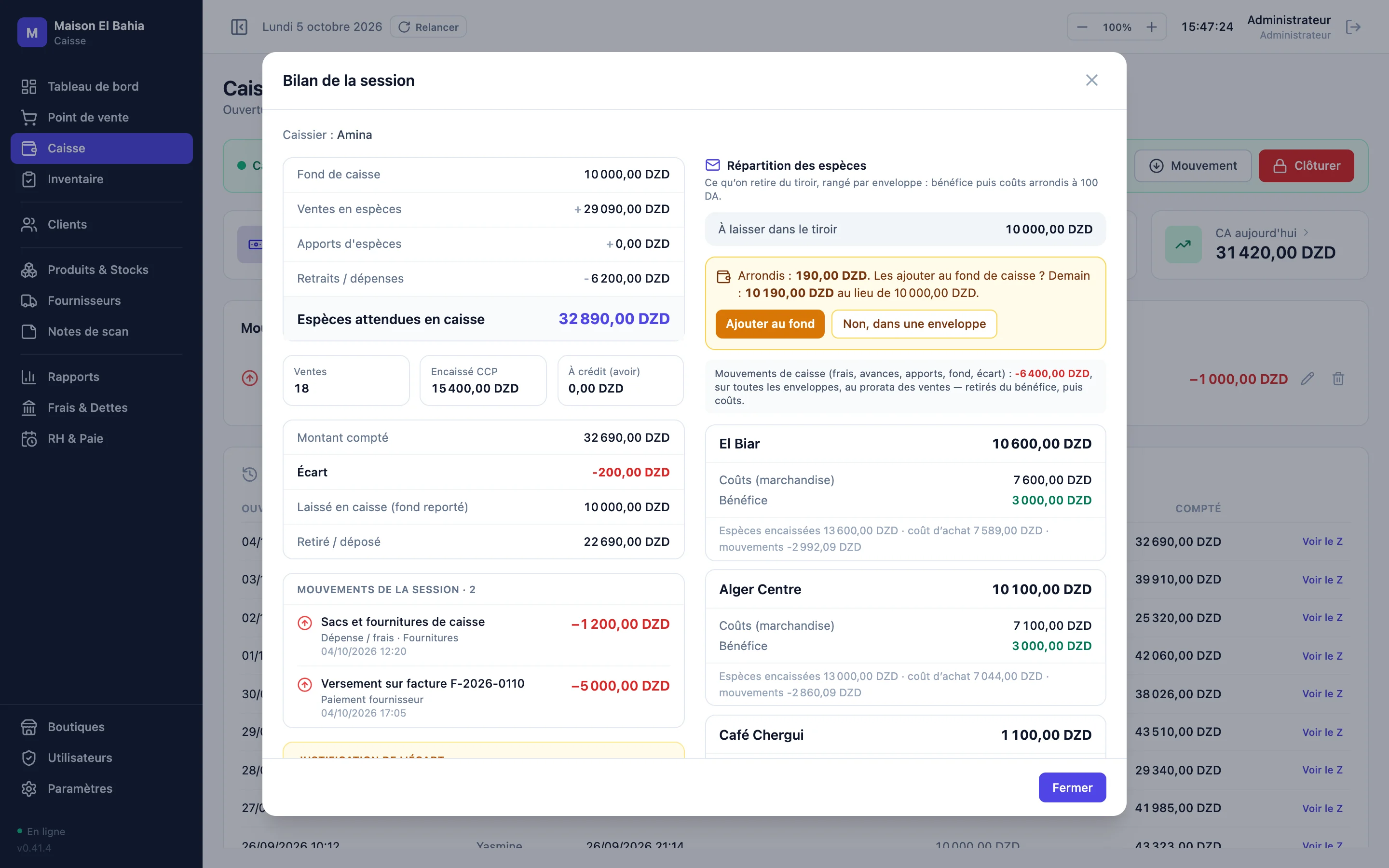
Ouvrir la caisseLe matin
- Caisse : saisissez le fond de caisse. Le montant laissé la veille est proposé.
- La session est ouverte au nom de la personne connectée ; les ventes s’y rattachent.
Si la caisse de la veille n’a pas été clôturée, un bandeau le signale (et peut bloquer les ventes, selon vos réglages).
Sortir ou ajouter des espècesDépense, apport, avance, remboursement
- Caisse › Mouvement : entrée ou sortie, montant, motif.
- Motifs : apport, prêt reçu, dette encaissée, correction, dépense / frais (avec sa catégorie), paiement fournisseur, remboursement de dette, prêt accordé, retrait.
- Chaque mouvement apparaît dans le Z et, pour les frais, dans Frais & Dettes.
Payer un fournisseur avec l’argent de la caisseLe livreur attend son versement
- Ouvrez le compte du fournisseur (Fournisseurs), puis Nouveau règlement.
- Méthode : Espèces — Caisse (sortie du tiroir), montant, note (n° de facture).
- Le versement sort du tiroir, apparaît dans le Z et réduit la dette du fournisseur, bon par bon.
Argent pris ailleurs que dans le tiroir ? Choisissez Espèces — Trésorerie (hors tiroir) : la caisse n’est pas touchée.
Clôturer la caisse (Z)Le soir
- Caisse › Clôturer : comptez le tiroir et saisissez le montant compté.
- Tenpo compare aux espèces attendues (fond + ventes en espèces + apports − sorties). Un écart ? Écrivez la raison : elle reste sur le Z.
- Indiquez ce que vous laissez dans le tiroir pour demain (le fond reporté). Le reste est « retiré » et part en trésorerie.
Ranger l’argent en enveloppesBénéfice et coûts, par boutique
- Au Z, la Répartition des espèces découpe l’argent retiré par boutique : les coûts de la marchandise (de quoi la racheter) et le bénéfice.
- Les dépenses de la journée sont prises au prorata des ventes, sur le bénéfice d’abord ou sur les coûts d’abord, selon vos réglages.
- Les arrondis peuvent rejoindre le fond de caisse ou rester dans une enveloppe.

Revoir une ancienne clôtureHistorique des Z
- Caisse › Historique des clôtures : chaque session avec son caissier, son fond et son compté.
- Voir le Z ouvre le bilan complet, mouvements et justification d’écart compris.
Fournisseurs et réceptions
Du bon de livraison au dernier versement : chaque article sait d’où il vient et combien il a coûté.
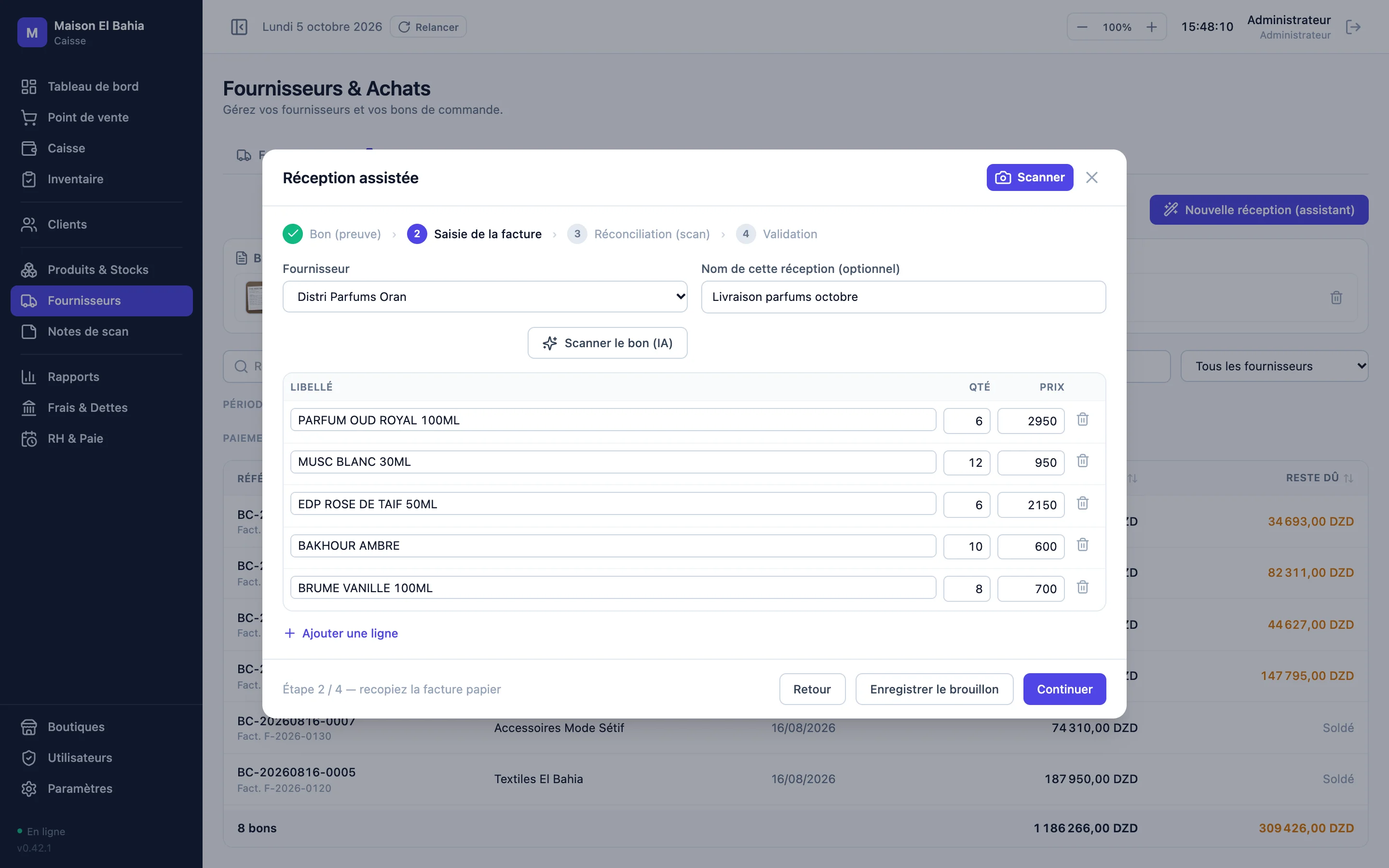
Créer un fournisseur
- Fournisseurs › Nouveau fournisseur : nom, contact, téléphone, adresse, NIF, RIB.
- Ses produits lui sont rattachés à la première réception.
Recevoir une livraisonRéception assistée, en 4 étapes
- Bons de commande › Nouvelle réception (assistant). Étape 1 : photographiez le bon ou la facture. La photo reste attachée comme preuve.
- Étape 2 — Saisie de la facture : choisissez le fournisseur et recopiez les lignes (désignation, quantité, prix) — ou touchez Scanner le bon (IA) pour qu’elles se remplissent seules (IA à activer dans Paramètres).
- Étape 3 — Réconciliation : scannez les articles reçus. Chaque ligne passe au vert quand la quantité attendue est atteinte. Prix d’achat et prix de vente sont modifiables ici.
- Étape 4 — Validation : le stock entre, le bon est créé avec son montant facturé et la dette du fournisseur augmente.
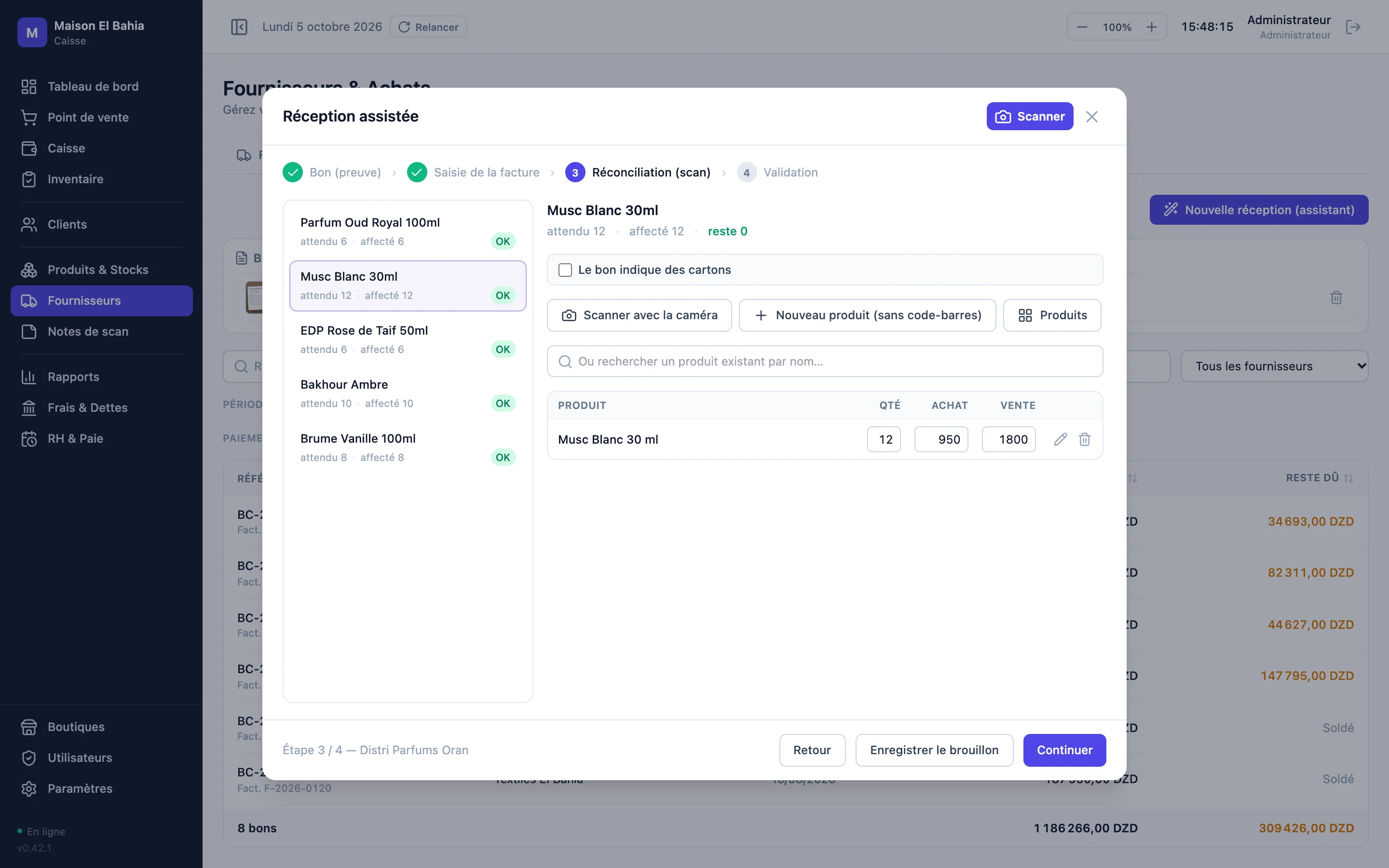
Ajouter un nouvel article pendant la réceptionUn produit jamais vendu chez vous
- À l’étape 3, scannez son code-barres : Tenpo propose de créer la fiche (nom, catégorie, boutique, prix d’achat et de vente, photo).
- Sans code-barres ? Nouveau produit (sans code-barres).
- Le produit est créé au catalogue à la validation de la réception.
Contrôler les prix à la réceptionLe fournisseur a augmenté ?
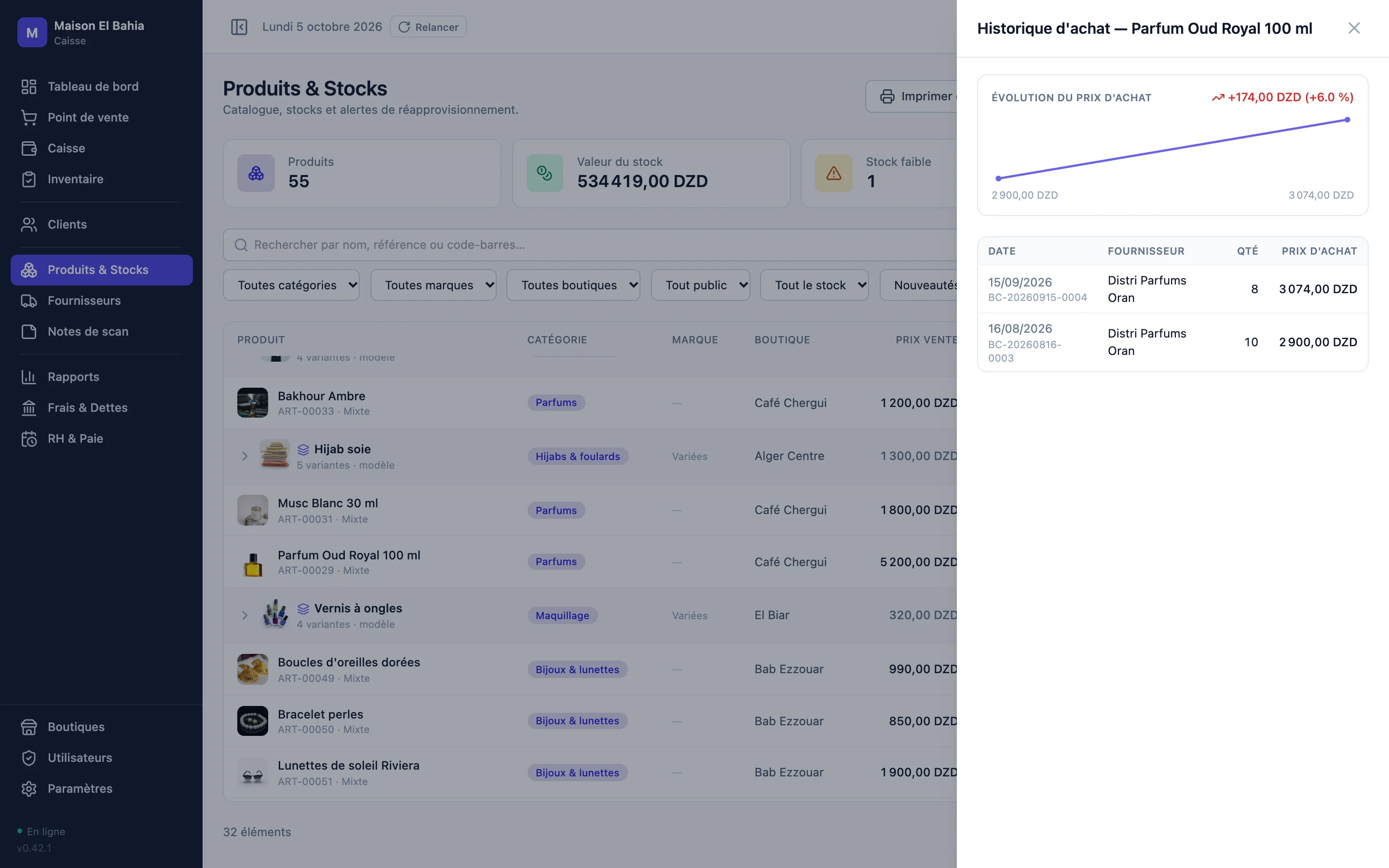
- À l’étape 3, chaque ligne montre le prix d’achat du bon et le prix de vente actuel : corrigez si besoin.
- L’historique d’achat du produit garde chaque prix et calcule la hausse.
- Le stock est valorisé par lots : les anciens articles gardent leur coût, les nouveaux le nouveau. Votre marge reste juste.
Cartons, plusieurs fournisseurs, brouillonsLes cas moins courants
- Le bon indique des cartons : saisissez le nombre d’articles par carton, Tenpo convertit.
- Plusieurs fournisseurs sur une même livraison : un fournisseur par ligne, un bon par fournisseur.
- Enregistrer le brouillon : la réception s’arrête et se reprend plus tard, depuis le PC ou un téléphone (liste « Brouillons de réception en cours »).
Enregistrer un versement à un fournisseurPayer un bon, tout ou partie
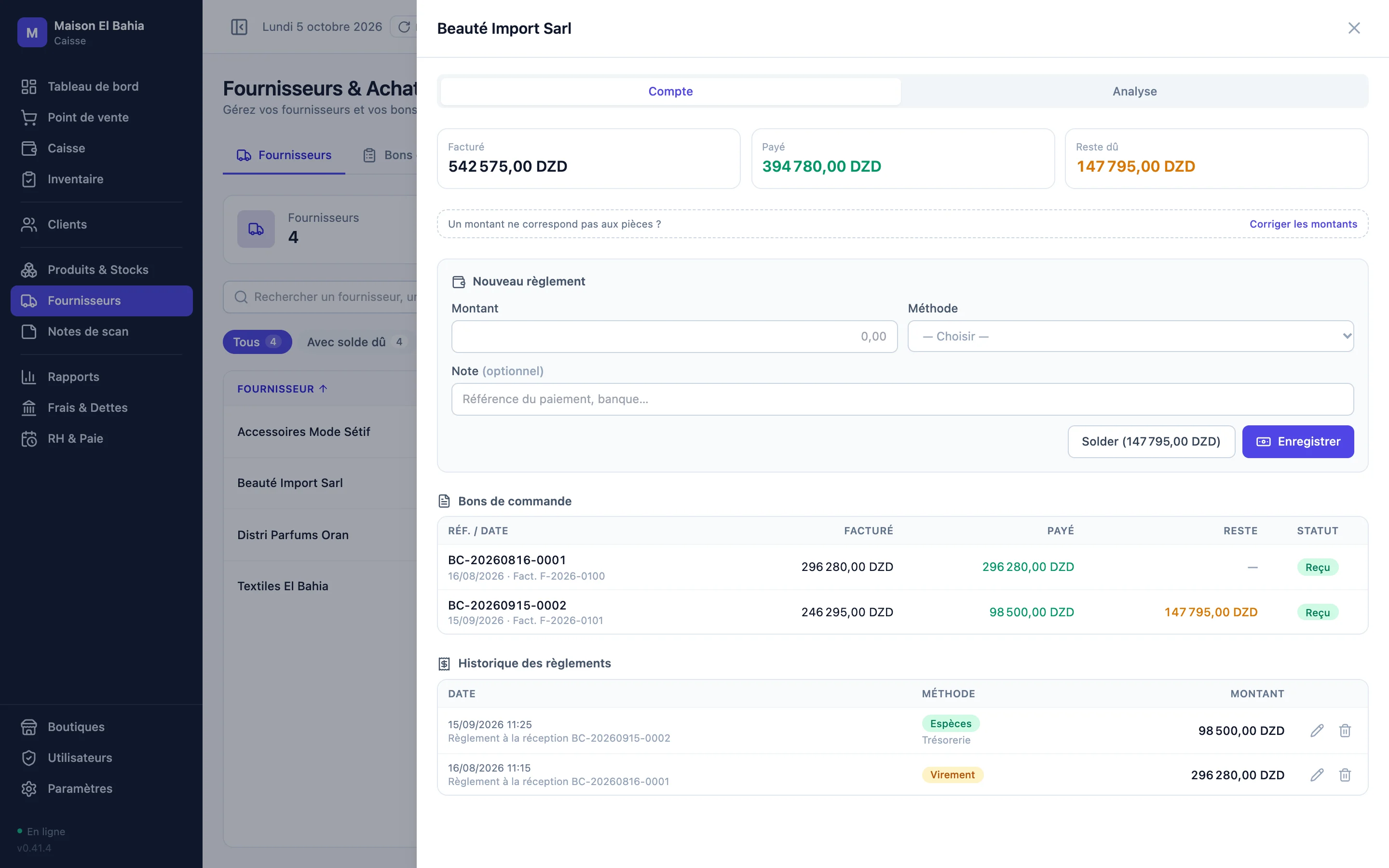
- Ouvrez le fournisseur : Facturé, Payé et Reste dû en haut.
- Nouveau règlement : montant, méthode (caisse, trésorerie, virement…), note. Ou Solder pour tout payer.
- Le versement est réparti automatiquement sur les bons non soldés du fournisseur.
Corriger un bon ou un montantUne erreur de saisie
- Ouvrez le bon depuis Bons de commande pour corriger lignes ou montant facturé ; une justification est demandée.
- « Un montant ne correspond pas aux pièces ? » → Corriger les montants dans le compte du fournisseur.
Juger un fournisseurSes produits se vendent-ils ?
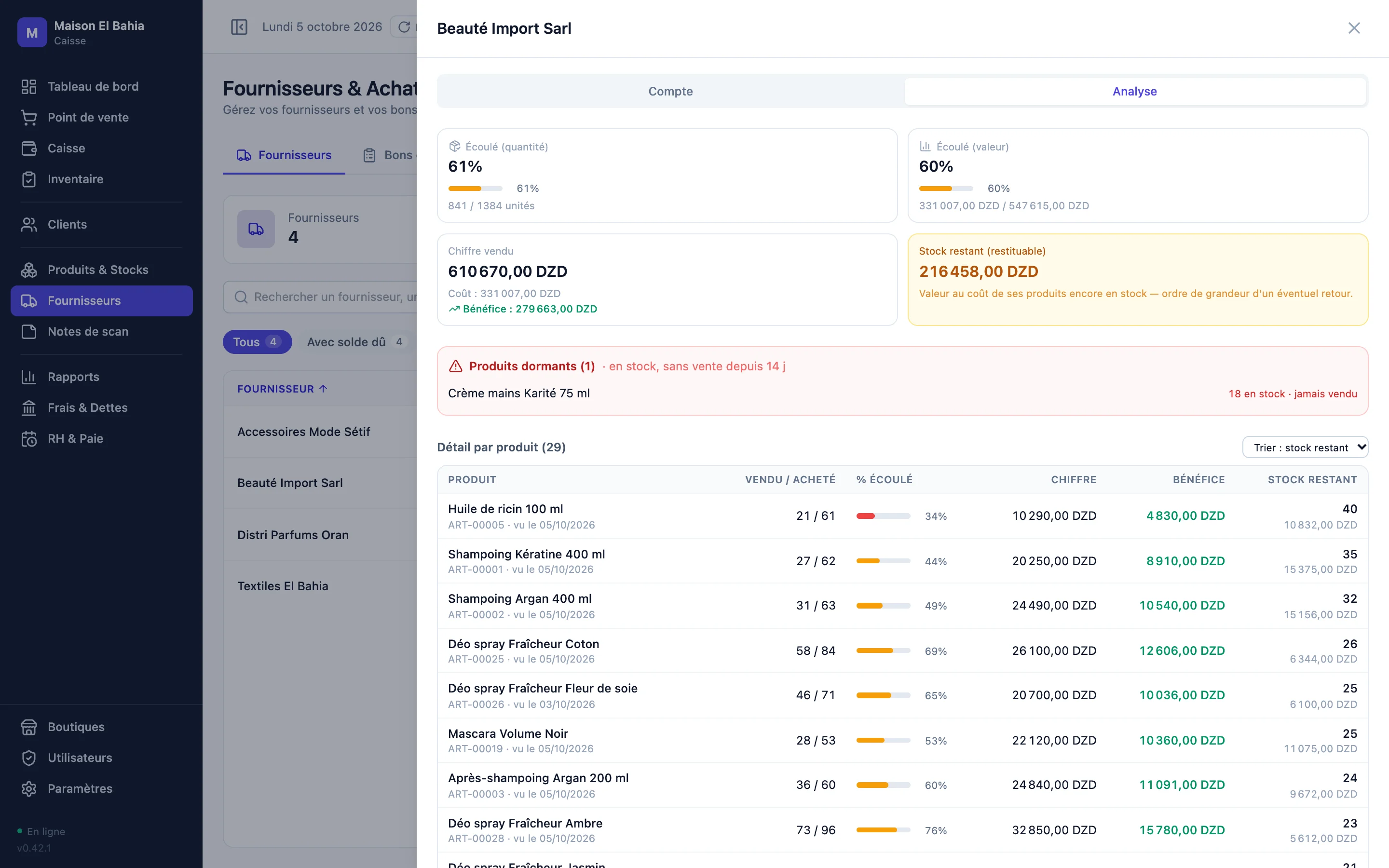
- Onglet Analyse du fournisseur : part écoulée (quantité et valeur), chiffre et bénéfice réalisés.
- Stock restant (restituable) : la valeur au coût de ses produits encore en rayon.
- Produits dormants : en stock, sans vente récente — à négocier en retour ou en échange.
Retrouver un bonPar fournisseur, période, état de paiement, produit
- Bons de commande : filtrez par fournisseur, période, « Non soldés » ou « Soldés ».
- Cherchez aussi par contenu : un produit ou un code-barres retrouve les bons qui l’ont livré.

Produits et stock
Le catalogue, les variantes, les étiquettes et tout ce qui fait bouger le stock.
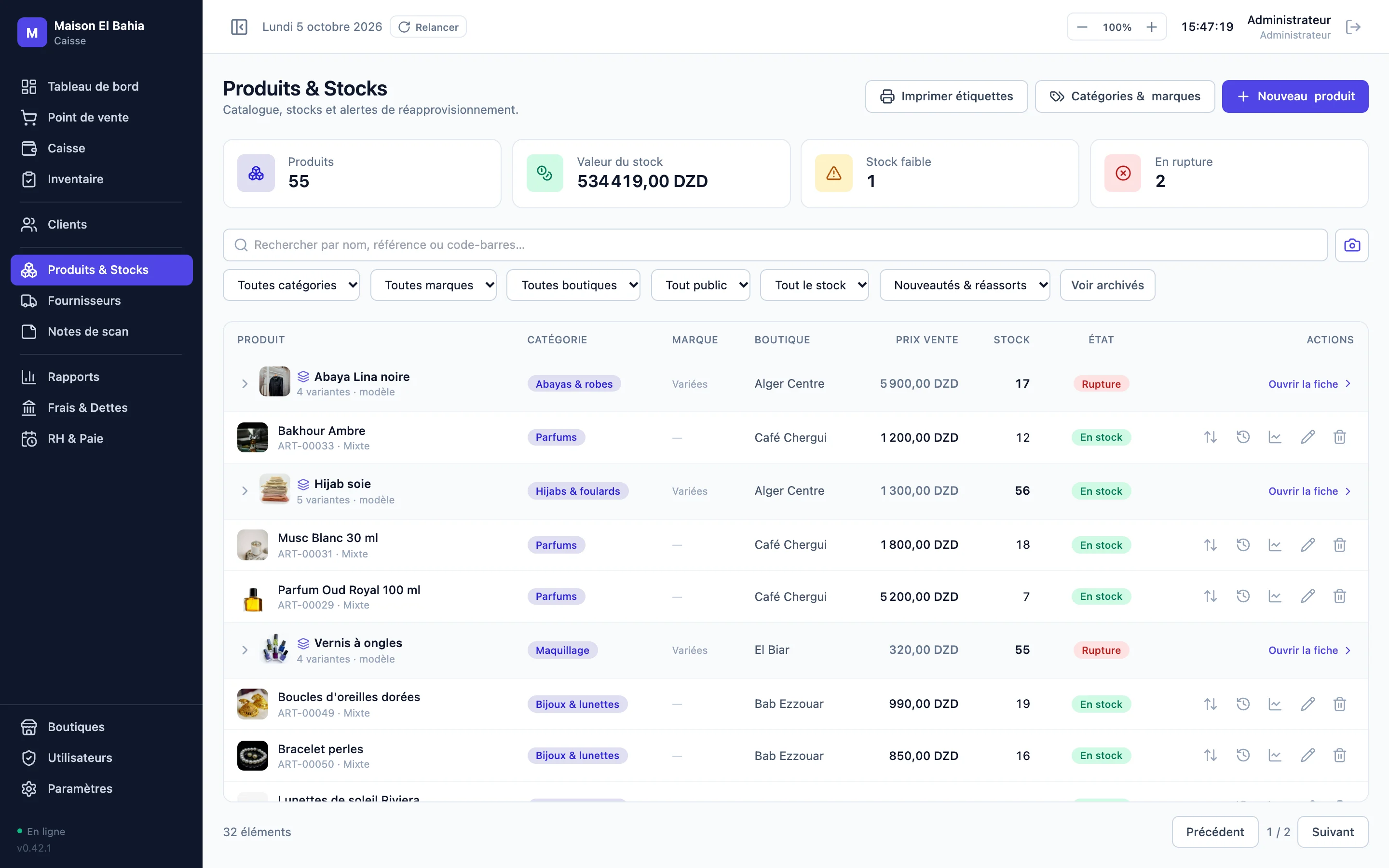
Créer un produit
- Nouveau produit : nom, code-barres (scanné ou généré), catégorie, marque, boutique, public (femme, homme, enfant, mixte).
- Prix d’achat, prix de vente, stock de départ, seuil d’alerte, photo.
- Commission vendeur facultative, en DA par article vendu.
Gérer tailles et couleursModèle à variantes
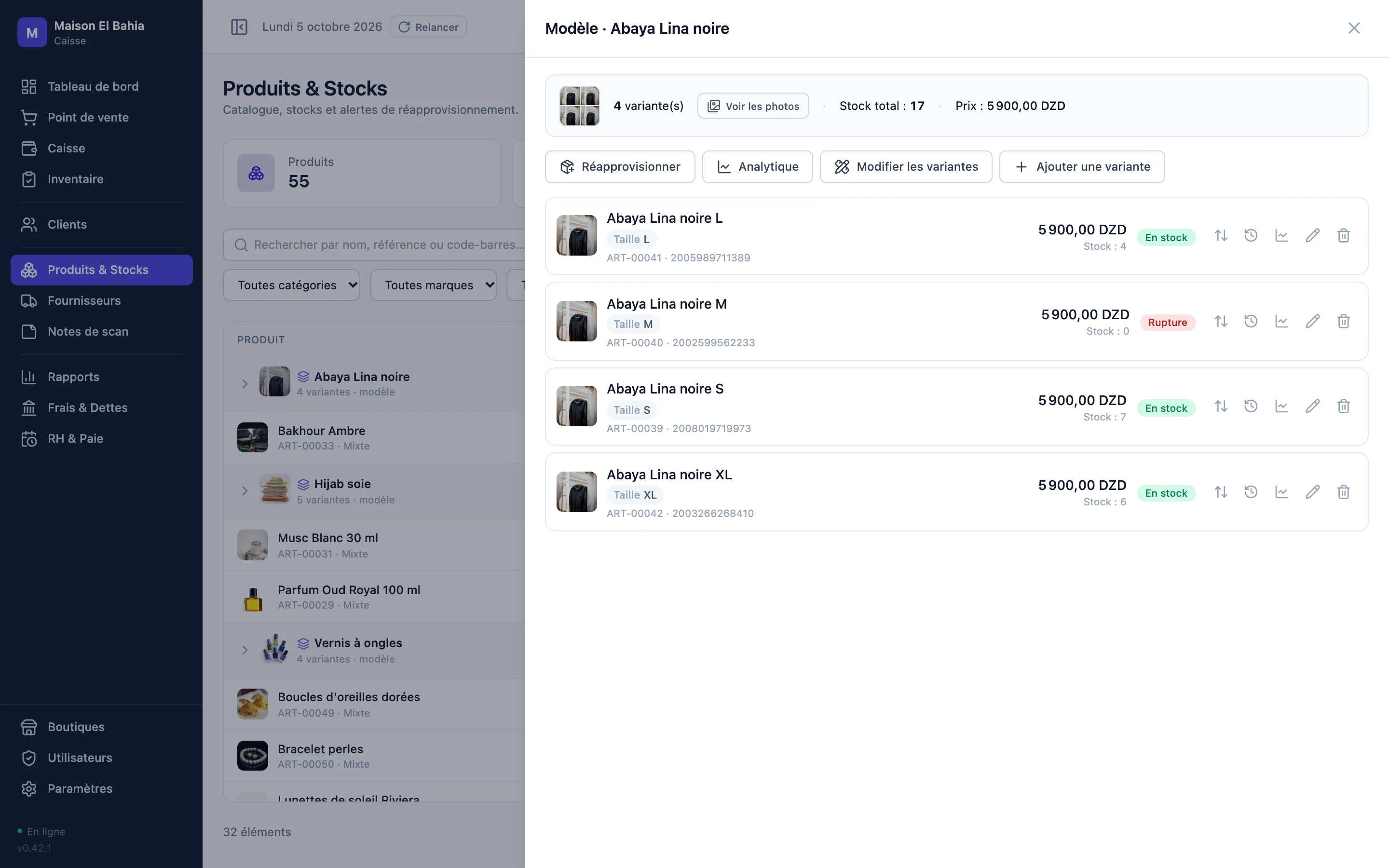
- Un modèle (« Abaya Lina noire ») regroupe ses variantes (S, M, L, XL), chacune avec son code-barres, son prix et son stock.
- Ouvrir la fiche : réapprovisionner, voir l’analytique du modèle, modifier ou ajouter une variante.
Catégories et marques
- Catégories & marques : créez, renommez, colorez. Elles servent de filtres partout (caisse, rapports, inventaire).
Imprimer des étiquettes
- Imprimer étiquettes : cochez les produits et la quantité (ou « autant que le stock »).
- Format réglable dans Paramètres › Étiquettes produit.
Corriger un stock
- Icône Ajuster le stock sur la ligne du produit : type de mouvement, quantité et motif (facultatif).
- Le mouvement est tracé ; pour un contrôle régulier, préférez l’inventaire tournant.
Savoir quand racheterAnalytique et prévision
- Icône Analytique : CA, bénéfice, vendus par jour, évolution du stock.
- Prévision de réapprovisionnement : vitesse de vente, jours de couverture, quantité à commander.

Voir les ruptures et stocks faibles
- En haut de Produits & Stocks : compteurs Stock faible et En rupture ; cliquez pour filtrer.
- Filtres par catégorie, marque, boutique, public ; tri « Nouveautés & réassorts ».
Archiver ou supprimer un produit
- Un produit déjà vendu s’archive : il disparaît de la caisse mais reste dans l’historique (Voir archivés pour le retrouver).
- Un produit sans aucun mouvement peut être supprimé définitivement.
Inventaire tournant
Quelques produits par jour et par personne : le stock reste juste et les écarts se voient.
Activer et régler le comptage
- Paramètres › Inventaire : activez le comptage quotidien.
- Choisissez : stock corrigé tout de suite, ou le gérant valide d’abord.
- Option Comptage à l’aveugle : la quantité attendue est cachée au vendeur.
- Inventaire › Règles : nombre de produits par jour, part de négatifs, part au hasard, comptage rayon par rayon.

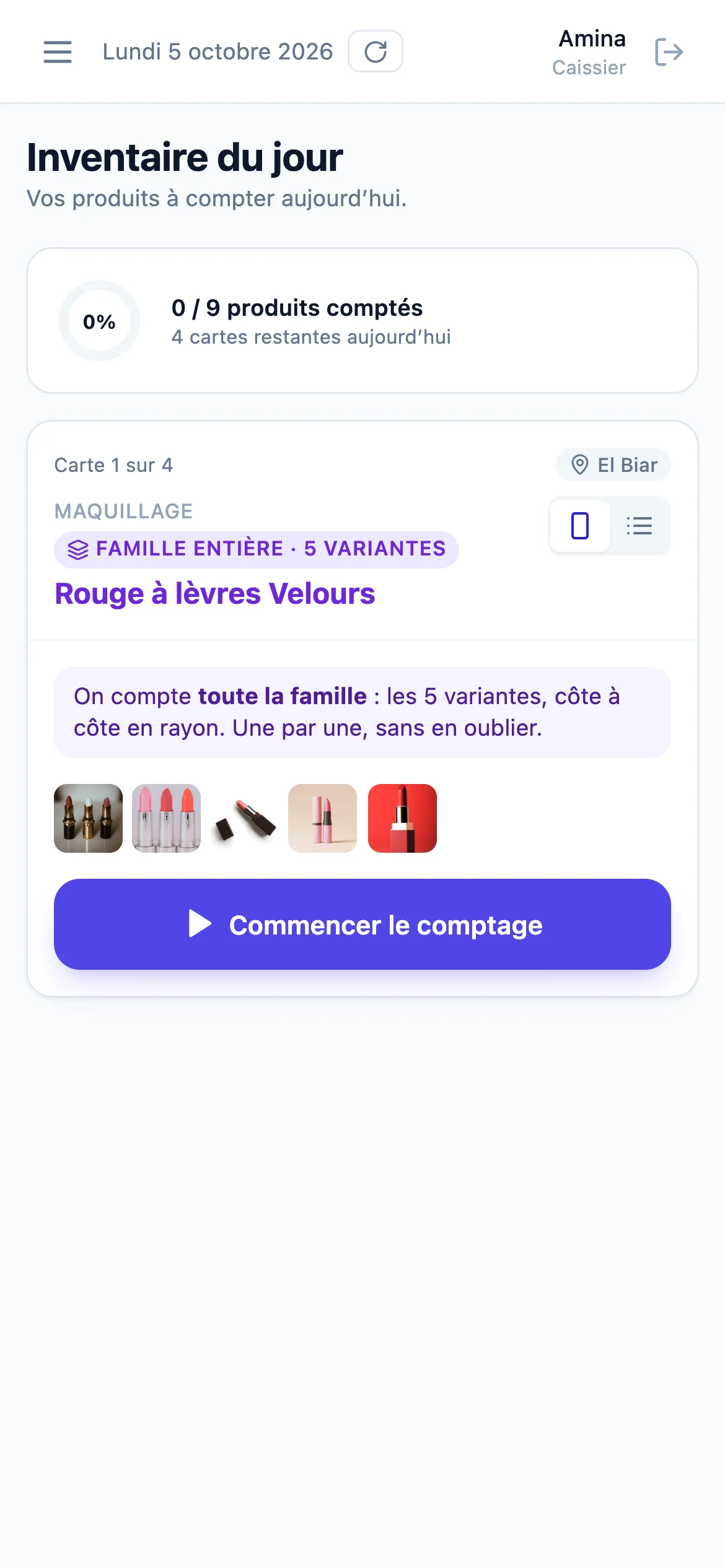
Compter ses cartes du jourPour le vendeur, sur téléphone
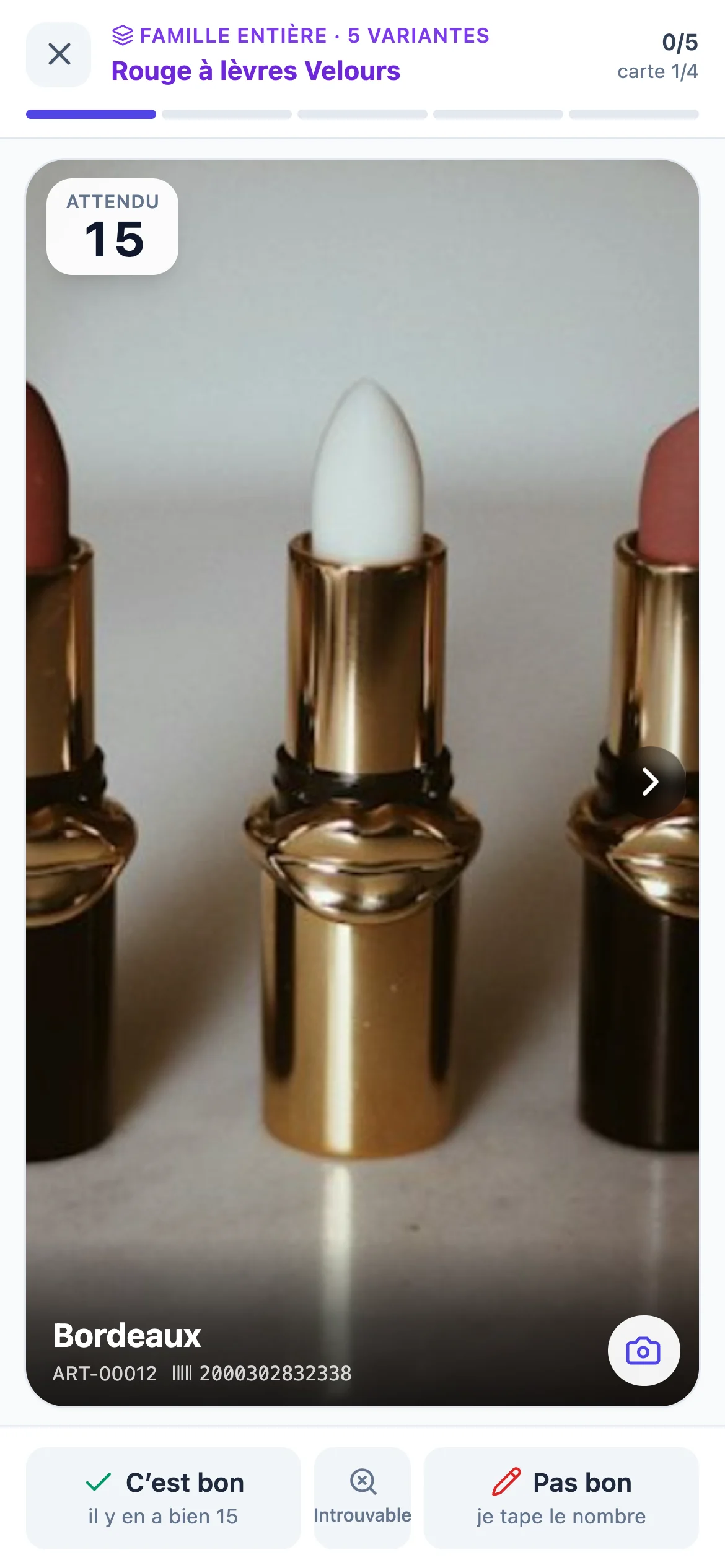
- Inventaire → Commencer le comptage. Une carte = un produit, ou toute une famille (les variantes côte à côte).
- La quantité attendue clignote quelques secondes pour être bien vue.
- C’est bon si le compte est juste ; Pas bon pour taper le nombre réel ; Introuvable si l’article n’est pas en rayon.
- La barre de progression se colore : vert juste, rouge écart, orange introuvable.
Faire compter un produit en prioritéUn doute sur un article ?
- Inventaire › Règles › Compter en priorité : cherchez le produit, la famille ou tout un rayon, puis Ajouter.
- Il passe en tête des prochaines cartes et sort de la liste une fois compté.
Valider les écartsPour le gérant
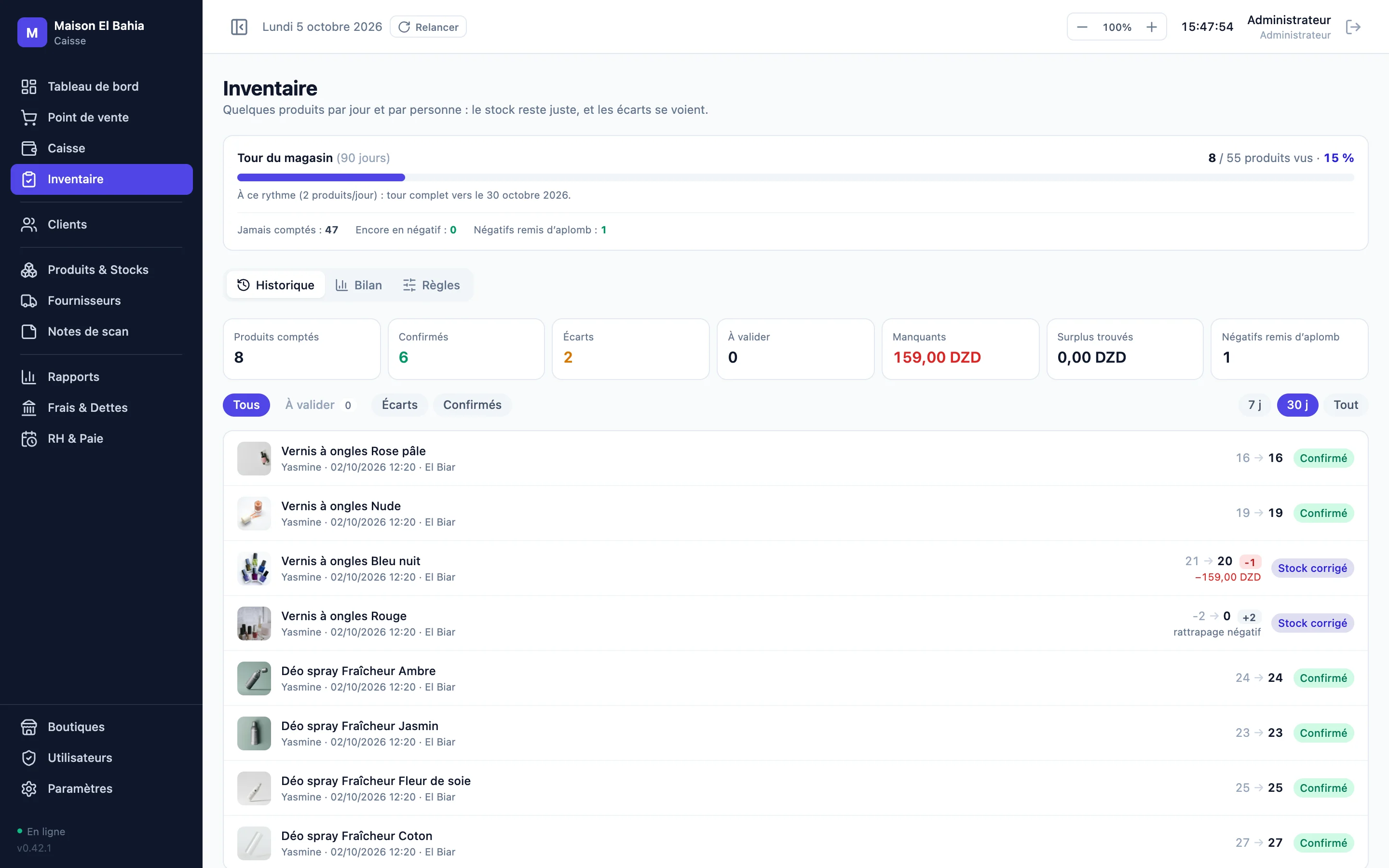
- Inventaire › Historique, filtre À valider : chaque écart avec son compteur et sa valeur.
- Appliquer corrige le stock ; Rejeter le laisse tel quel.
Lire le bilan
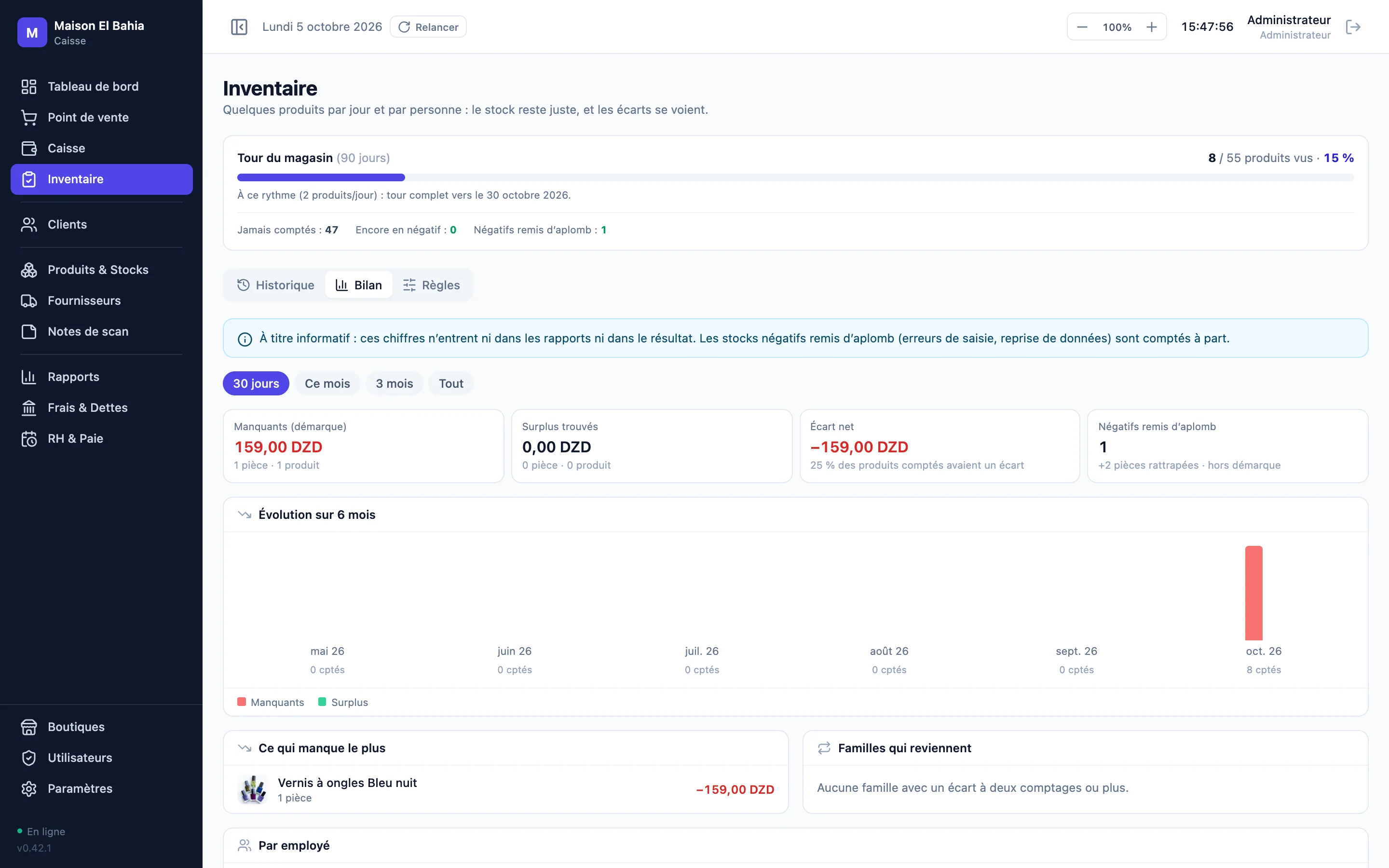
- Bilan : manquants et surplus en DA, écart net, négatifs remis d’aplomb, évolution sur 6 mois.
- Ce qui manque le plus, les familles qui reviennent en écart, le détail par employé.
- En haut, le Tour du magasin : part des produits vus en 90 jours et date prévue du tour complet.
Clients et fidélité
Fiches, points, avoirs, abonnements — et les clients qu’on n’a pas vus depuis longtemps.
Créer un client
- Clients › Nouveau client : nom, téléphone, e-mail, date de naissance, adresse — ou directement depuis la caisse.
- Une carte avec code-barres peut lui être remise : on la scanne en caisse.
Points de fidélité
- Le client gagne 1 point par tranche de DA dépensée (réglable dans Paramètres).
- Ses points se transforment en remise lors d’un achat ; la remise est suivie dans l’indicateur « Remise fidélité ».
Avoirs et crédit client
- Un retour peut créer un avoir : il s’affiche sur la fiche et se dépense en caisse (règlement Avoir client).
- L’administrateur peut ajuster un avoir à la main, avec motif.
- Le total des avoirs à rendre apparaît dans les rapports.
Abonnements et cartes membres
- Paramètres › Abonnements client : créez des formules (prix, durée, remise, couleur de carte).
- Abonnez un client en caisse : sa remise s’applique automatiquement à chaque achat pendant la durée.
- Clients : membres actifs, abonnements à renouveler, encaissements du jour, du mois, de l’année.
- Impression des cartes par lot.
Retrouver les clients à relancer
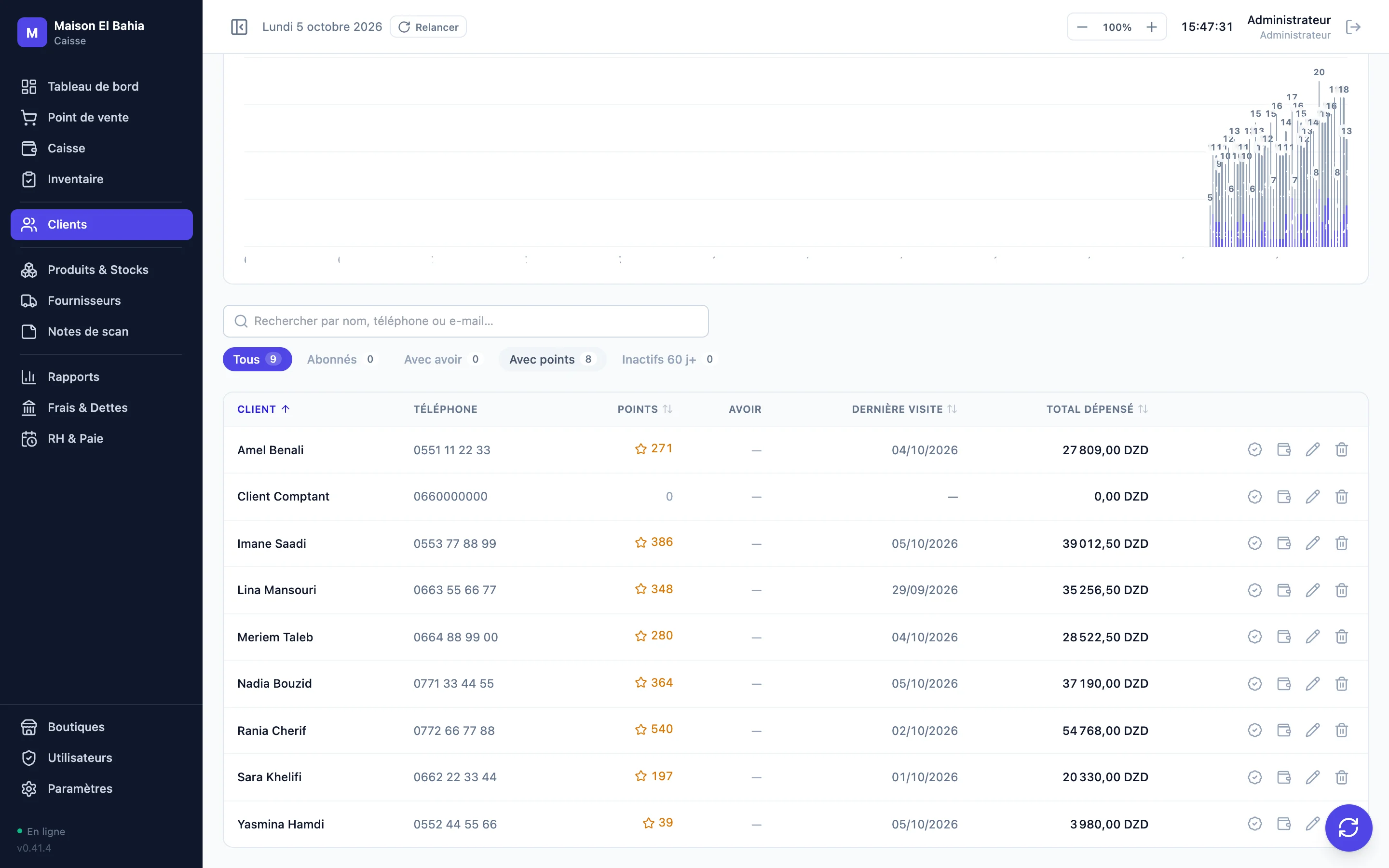
- Filtres de la liste : abonnés, avec avoir, avec points, Inactifs 60 j+.
- Triez par dernière visite ou total dépensé pour repérer vos meilleurs clients.
Commandes en ligne
Instagram, Facebook, téléphone : la commande réserve le stock et suit son chemin jusqu’au client.

Saisir une commande
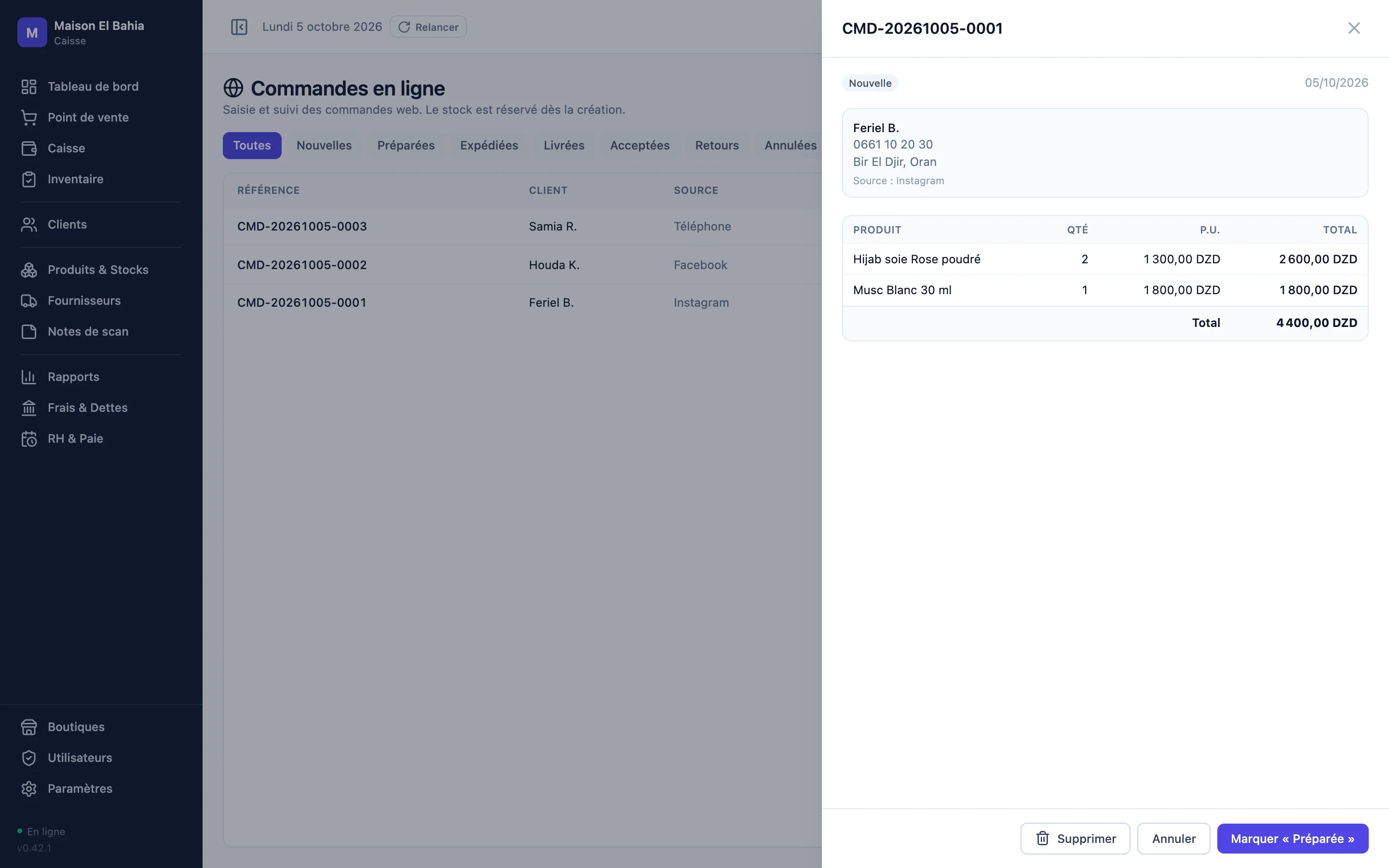
- Commandes en ligne › Nouvelle commande : source (Instagram, Facebook, téléphone…), client, téléphone, adresse.
- Ajoutez les articles : le stock est réservé dès la création, la caisse ne peut plus les vendre deux fois.
Suivre la commande
- Faites-la avancer : Nouvelle → Préparée → Expédiée → Livrée → Acceptée.
- Acceptée : le client a payé, la commande est terminée.
- Retour ou annulation : les articles reviennent en stock.
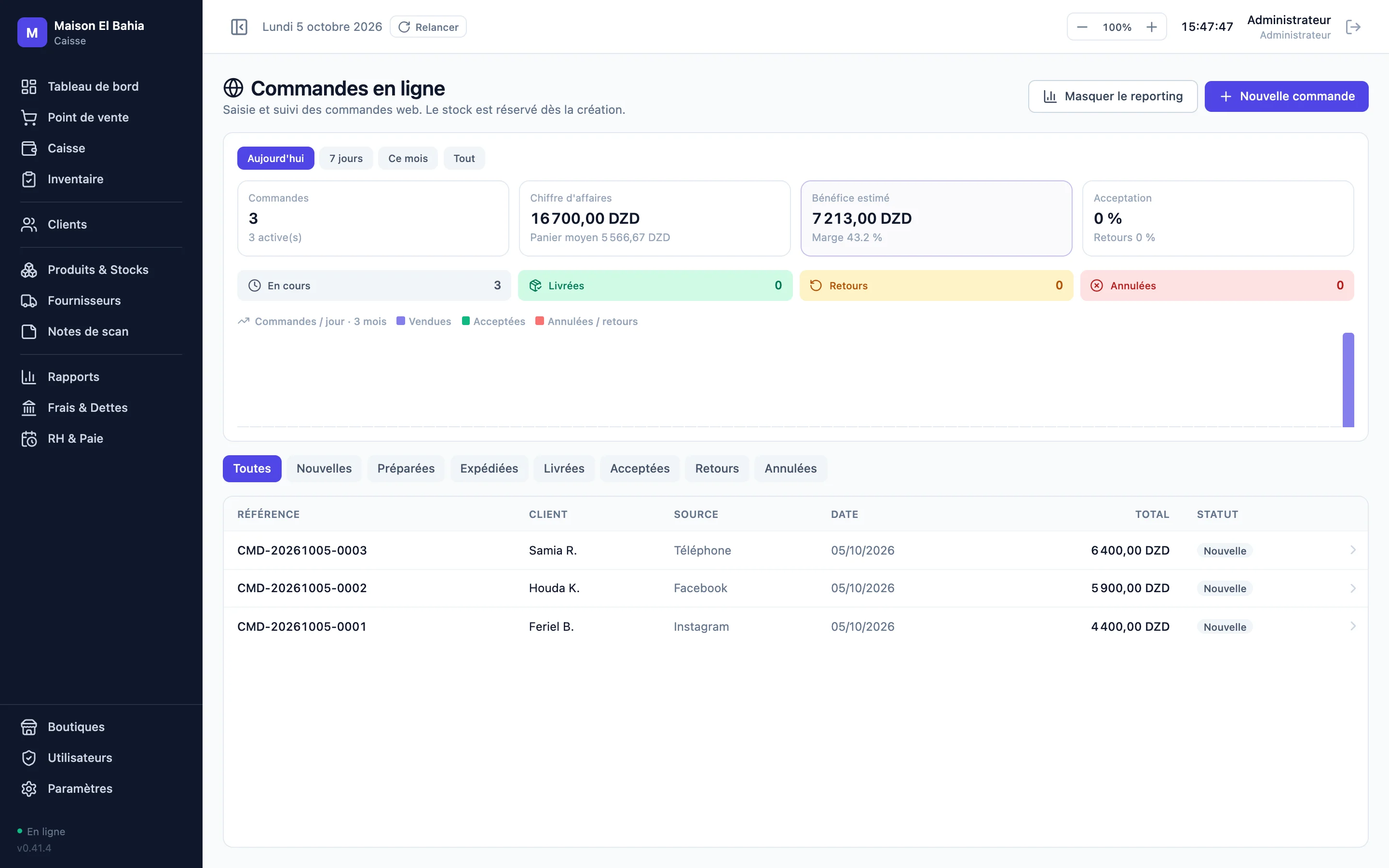
Mesurer les ventes en ligne
- Reporting : commandes, chiffre d’affaires, bénéfice estimé, taux d’acceptation et de retour, par jour, 7 jours, mois.
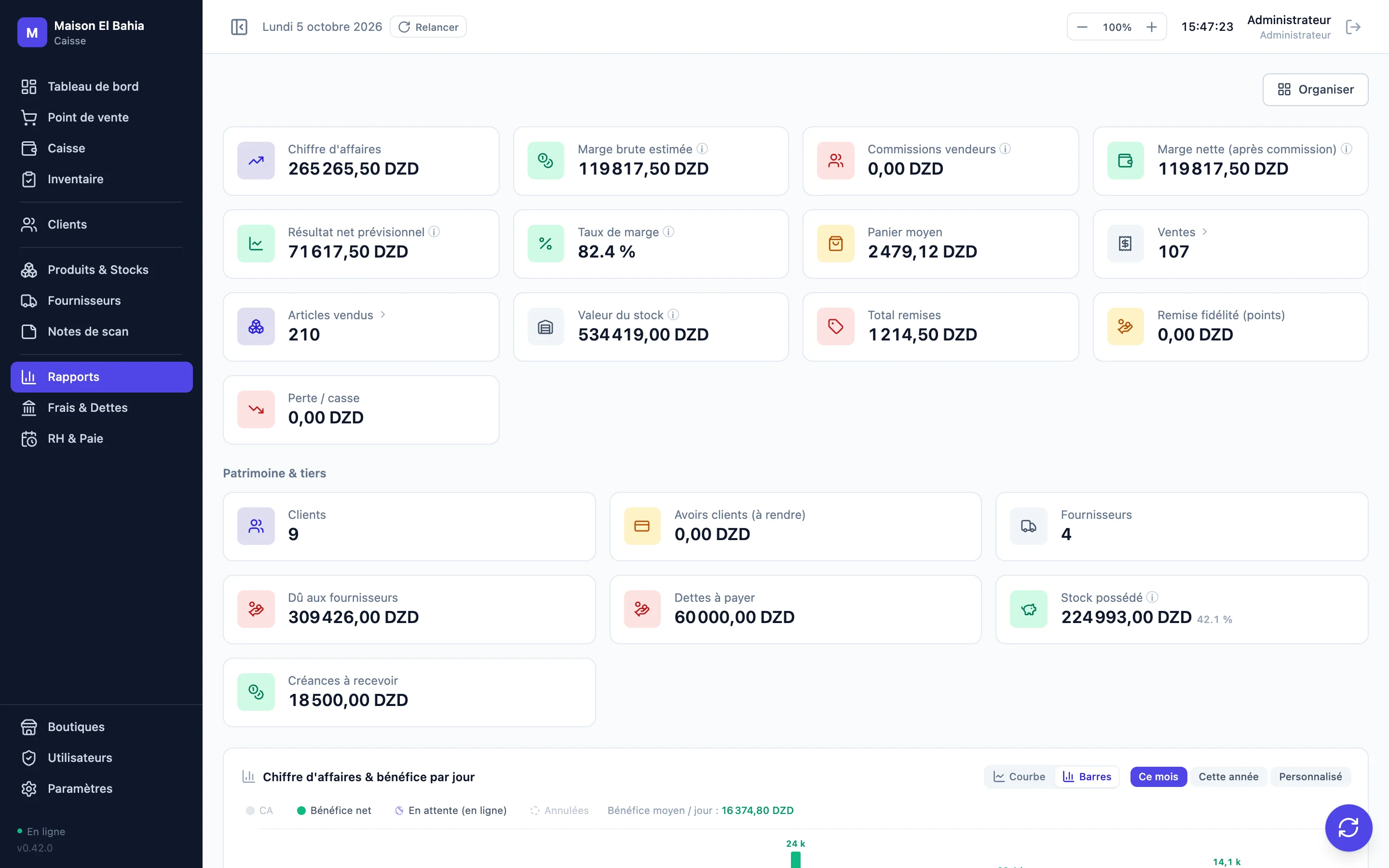
Rapports et indicateurs
Les chiffres de toutes vos boutiques, à jour à chaque vente — sur le PC ou sur votre téléphone.
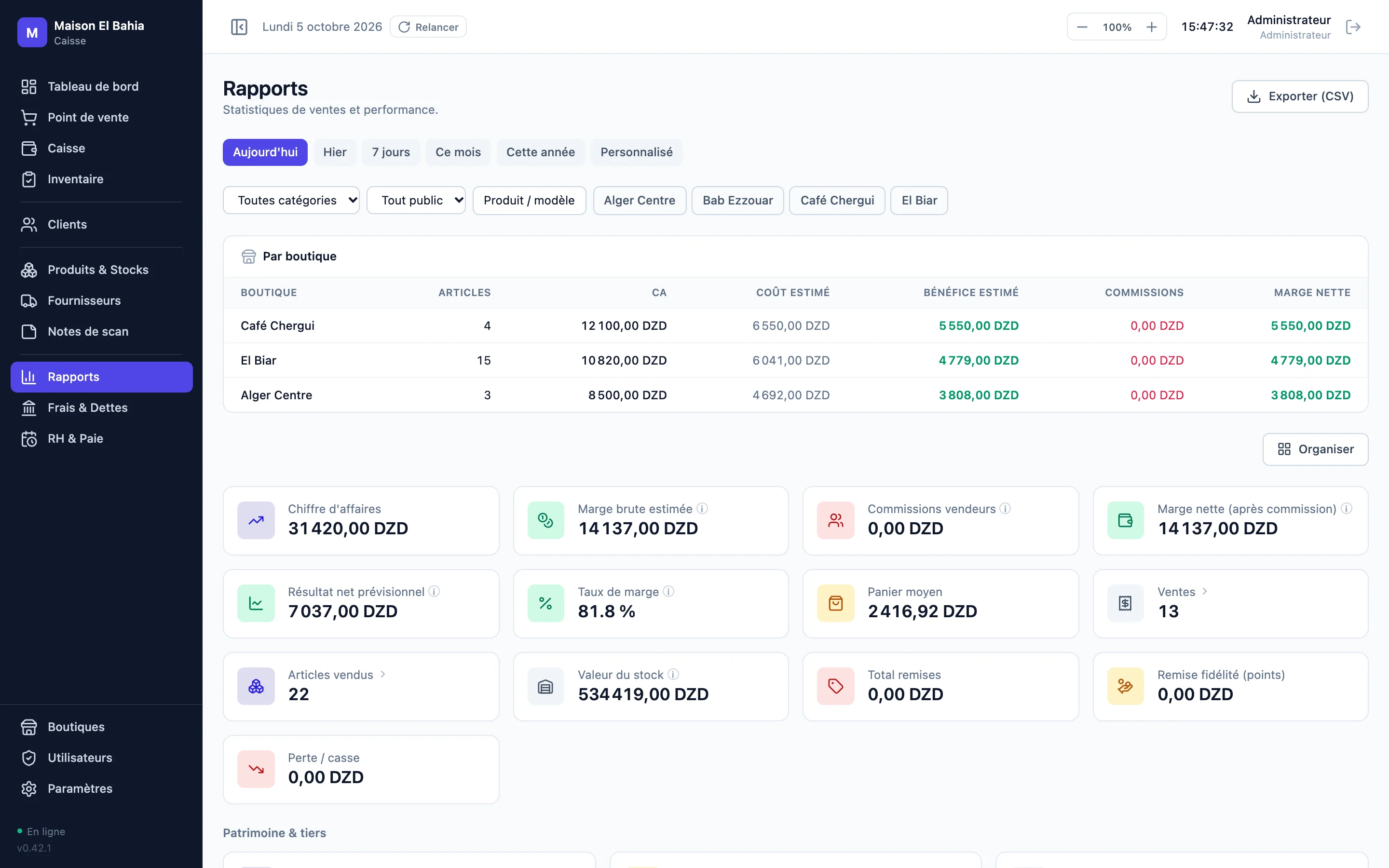
Choisir la période et les filtres
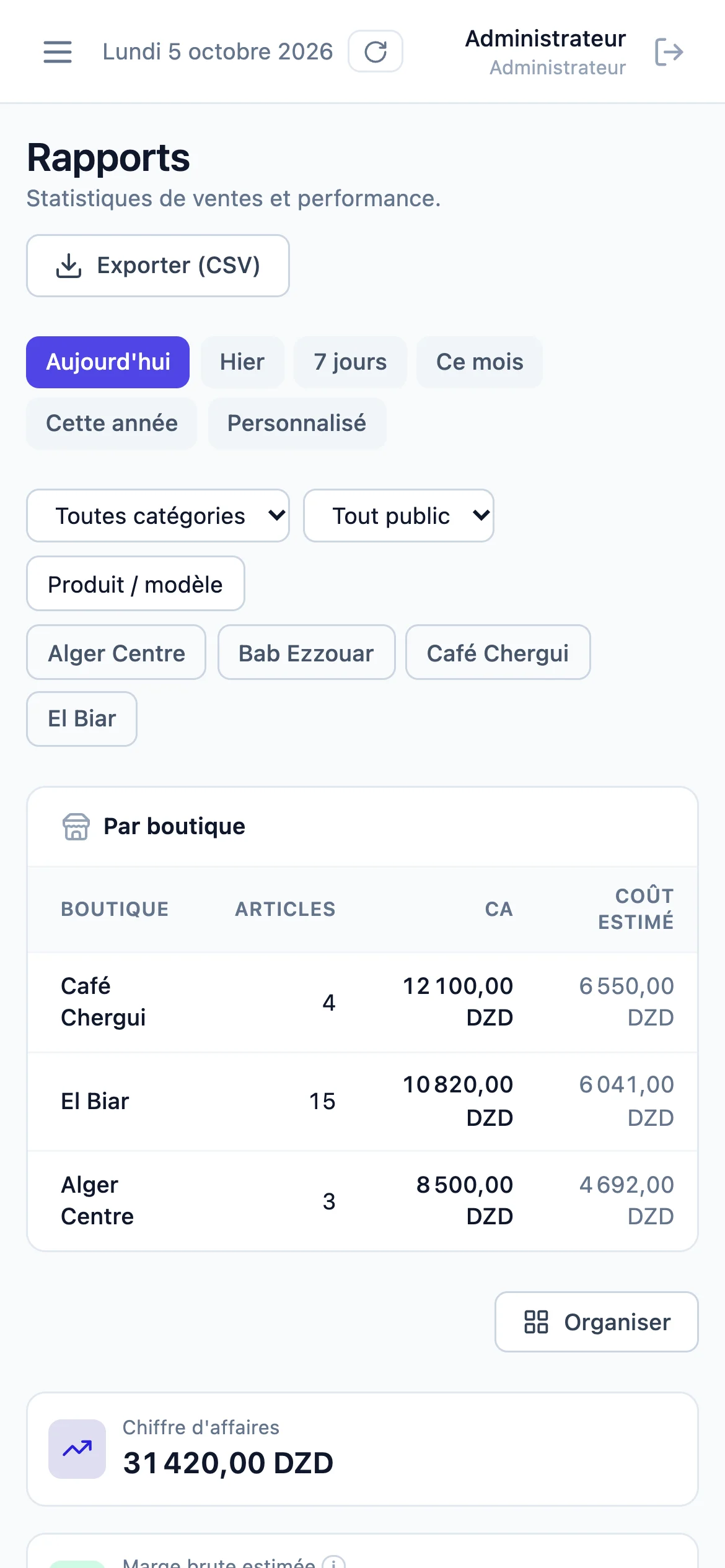
- Aujourd’hui, Hier, 7 jours, Ce mois, Cette année, ou Personnalisé.
- Filtres : catégorie, public, produit ou modèle, une ou plusieurs boutiques.
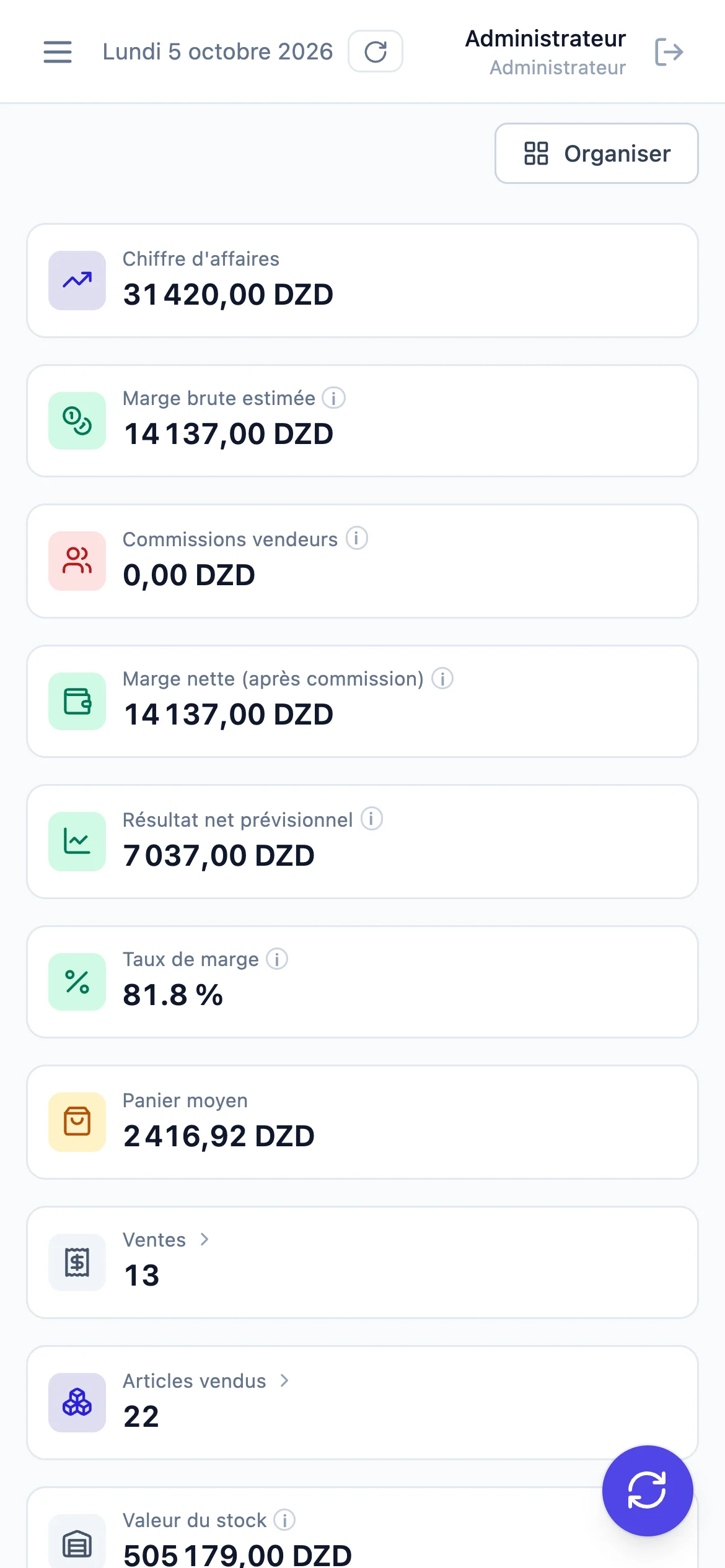
Comprendre chaque indicateurLe lexique
| Indicateur | Ce que c’est |
|---|---|
| Chiffre d’affaires | Total encaissé, remises déduites. |
| Marge brute estimée | CA − coût d’achat des articles vendus (hors commission). |
| Commissions vendeurs | Part reversée aux vendeurs. |
| Marge nette | Marge brute − commissions. |
| Résultat net prévisionnel | Marge nette − frais − salaires − loyers − pertes. |
| Taux de marge | Marge nette ÷ coût d’achat. |
| Panier moyen | CA ÷ nombre de ventes. |
| Valeur du stock | Le stock actuel au coût d’achat (filtres produits appliqués). |
| Total remises · Remise fidélité | Ce que les gestes commerciaux et les points ont coûté. |
| Perte / casse | Marchandise sortie en perte, au coût d’achat. |
| Dû aux fournisseurs | Reste à payer sur tous les bons. |
| Dettes à payer · Créances à recevoir | Ce que vous devez à des tiers, ce qu’on vous doit. |
| Stock possédé | Valeur du stock − dû aux fournisseurs. |
| Avoirs clients | Crédit à rendre aux clients. |
Le petit i à côté d’un indicateur rappelle son calcul. Une flèche ouvre le détail (ventes, articles vendus).
Comparer les boutiques
- Tableau Par boutique : articles, CA, coût estimé, bénéfice, commissions, marge nette.
- Cliquez une boutique dans les filtres pour que tout le rapport ne parle plus que d’elle.
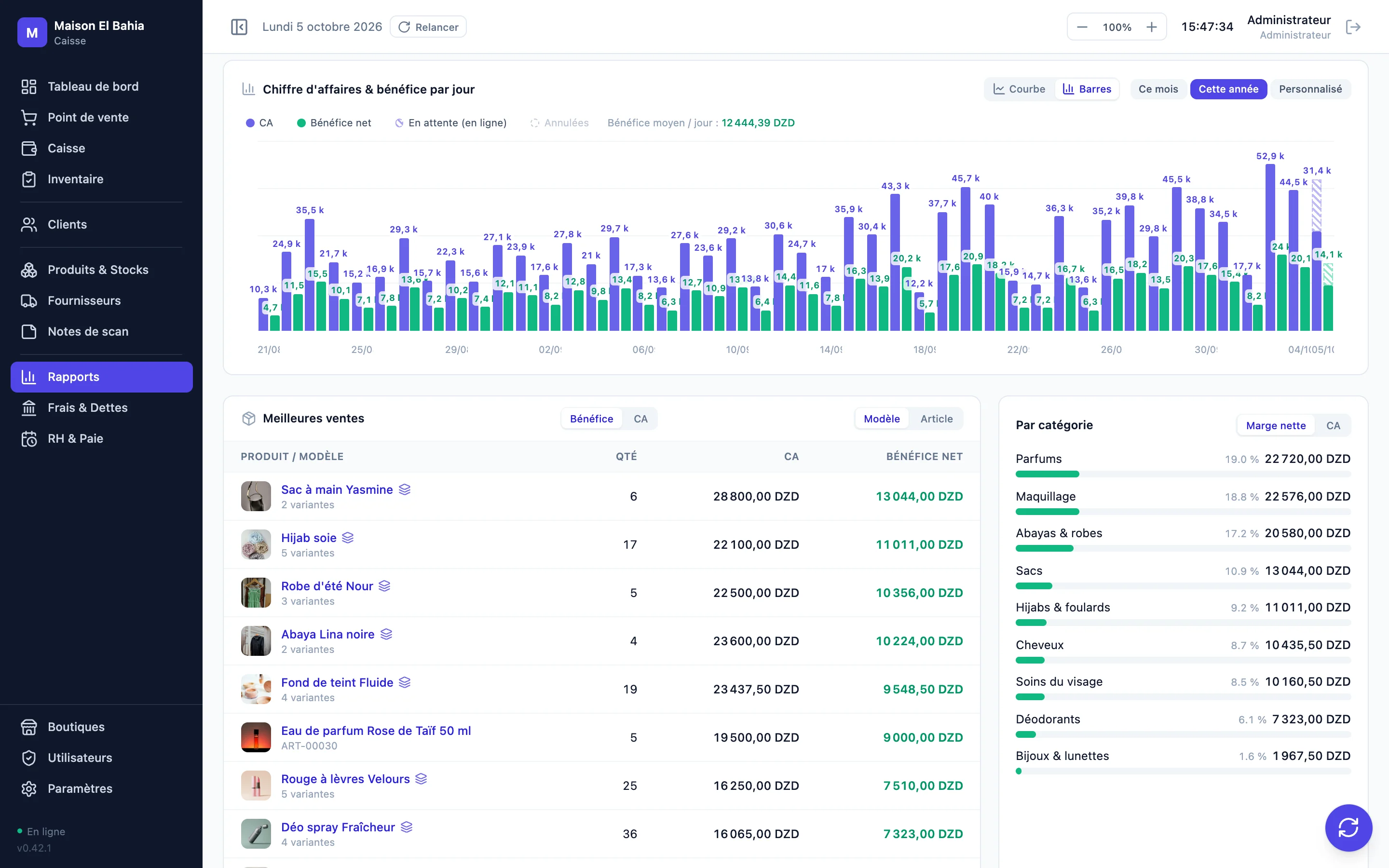
Graphique, meilleures ventes, catégories, dormants
- Chiffre d’affaires & bénéfice par jour : courbe ou barres, bénéfice moyen par jour.
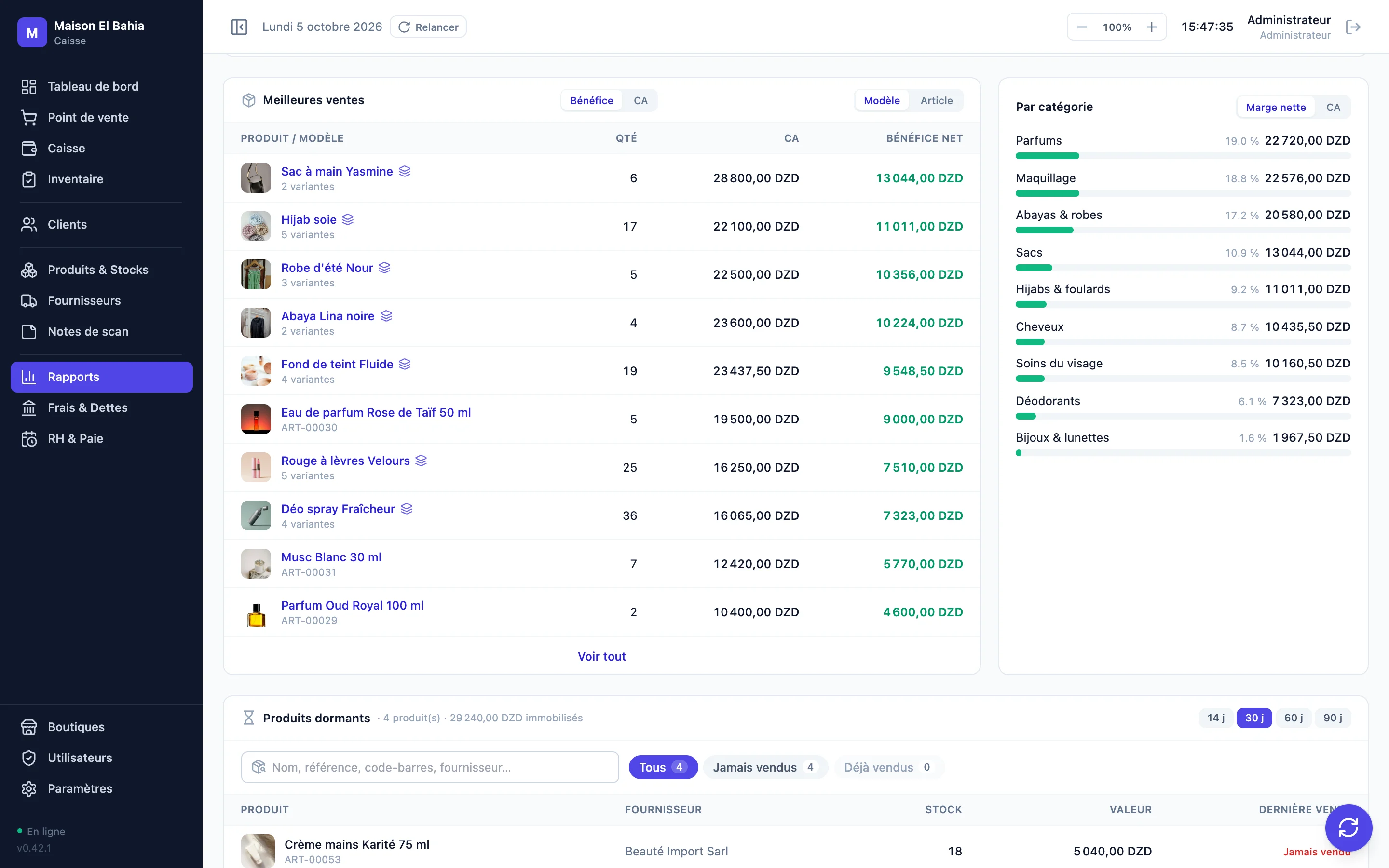
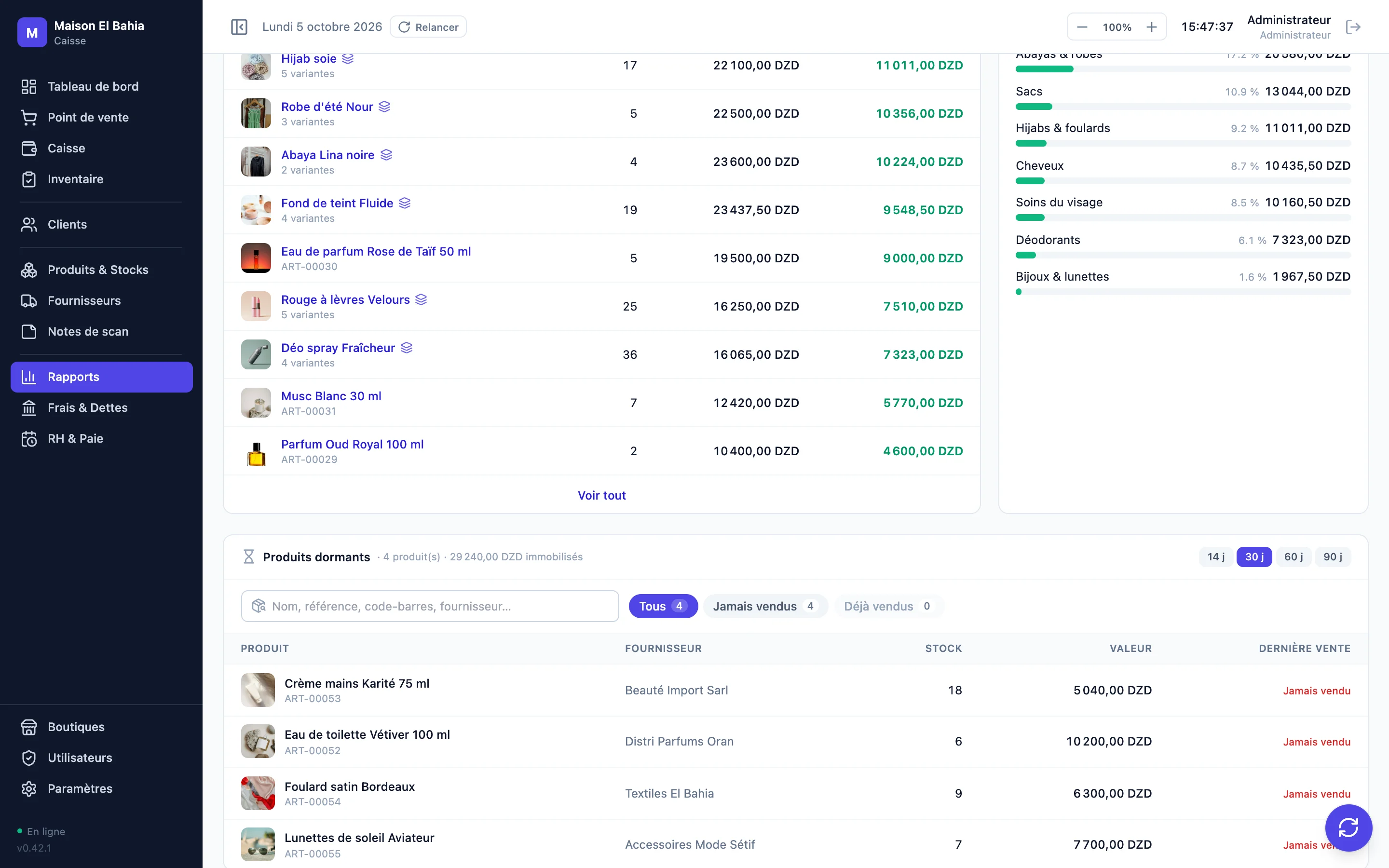
- Meilleures ventes par bénéfice ou CA, par modèle ou par article ; Par catégorie.
- Produits dormants : en stock, sans vente depuis 14, 30, 60 ou 90 jours (ou jamais vendus), avec l’argent immobilisé.
Organiser le tableau et exporter
- Organiser : choisissez, déplacez et redimensionnez les indicateurs.
- Exporter (CSV) : le résumé de la période pour votre comptable.
Voir les chiffres de chez soi
- Avec l’accès à distance, ouvrez Tenpo sur votre téléphone : mêmes rapports, en direct.
Frais, dettes et grand livre
Tout l’argent qui ne passe pas par une vente : charges, prêts, tiers — et le livre de compte jour par jour.
Saisir un fraisLoyer, Sonelgaz, livraison, Internet…
- Frais & Dettes › Frais › Nouveau frais : montant, catégorie, date, note.
- Source : espèces de la caisse, espèces de la trésorerie, CCP, banque, personnel, autre. Depuis la caisse, une sortie d’espèces est créée.
- Répartition par catégorie et total de la période en haut de la page.
Suivre une dette ou une créance
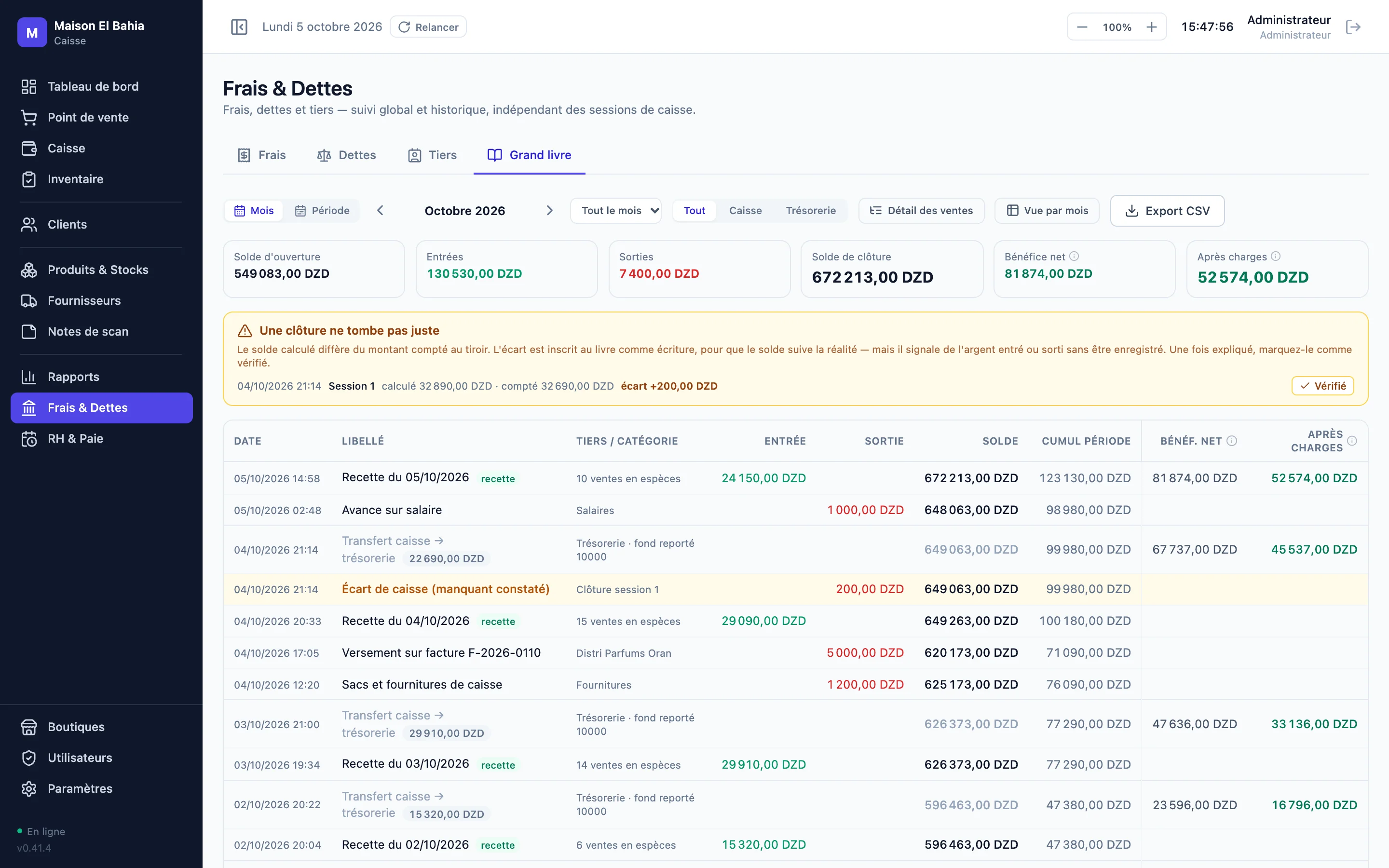
- Créez le tiers (Tiers) : menuisier, propriétaire, autre boutique, personne…
- Dettes › Nouvelle dette : à payer ou à recevoir, montant, motif, échéance.
- Régler le solde ou Encaisser le solde, depuis la caisse ou la trésorerie, en une ou plusieurs fois.
- Les salaires dus aux employés apparaissent aussi ici.
Lire le grand livre
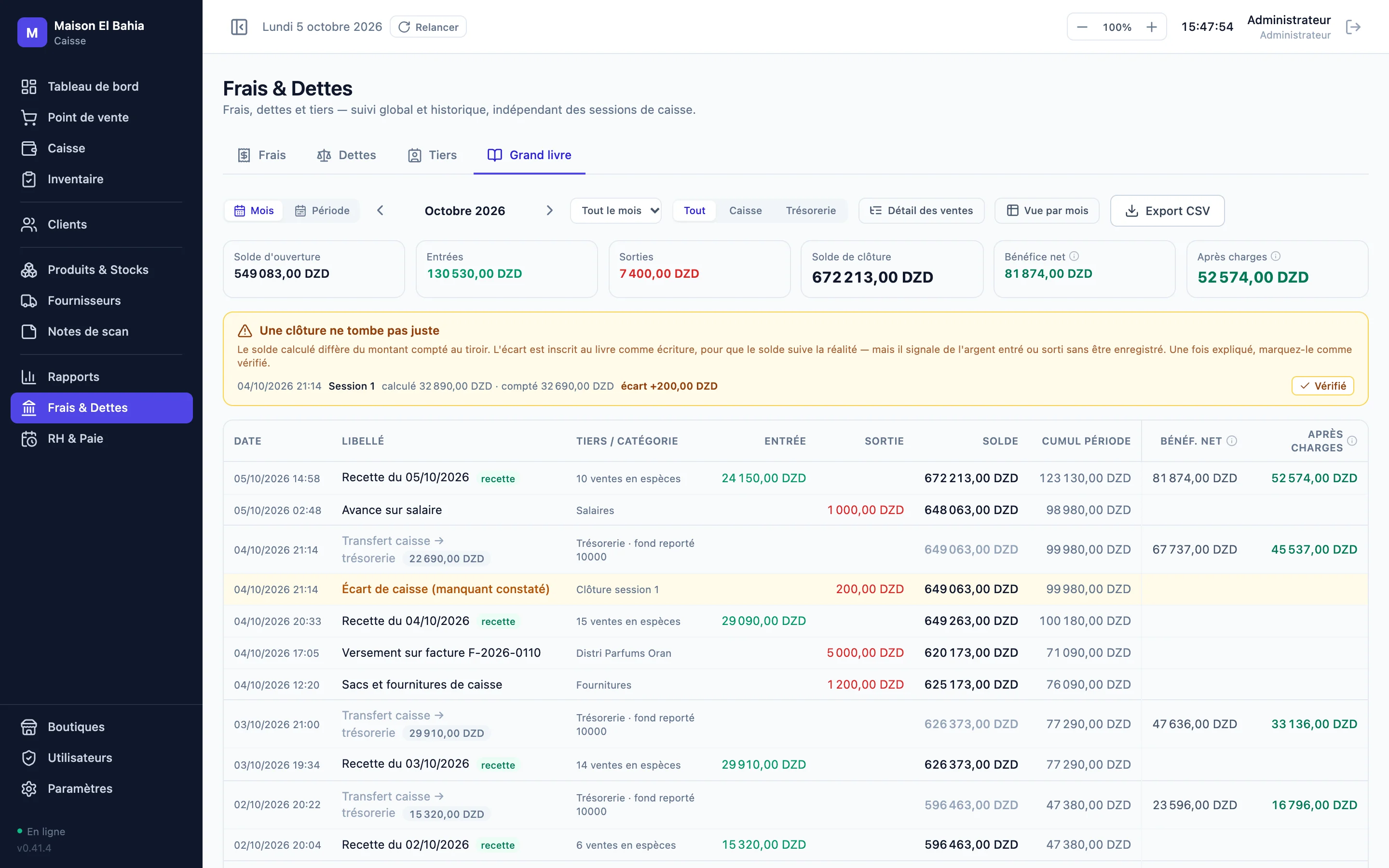
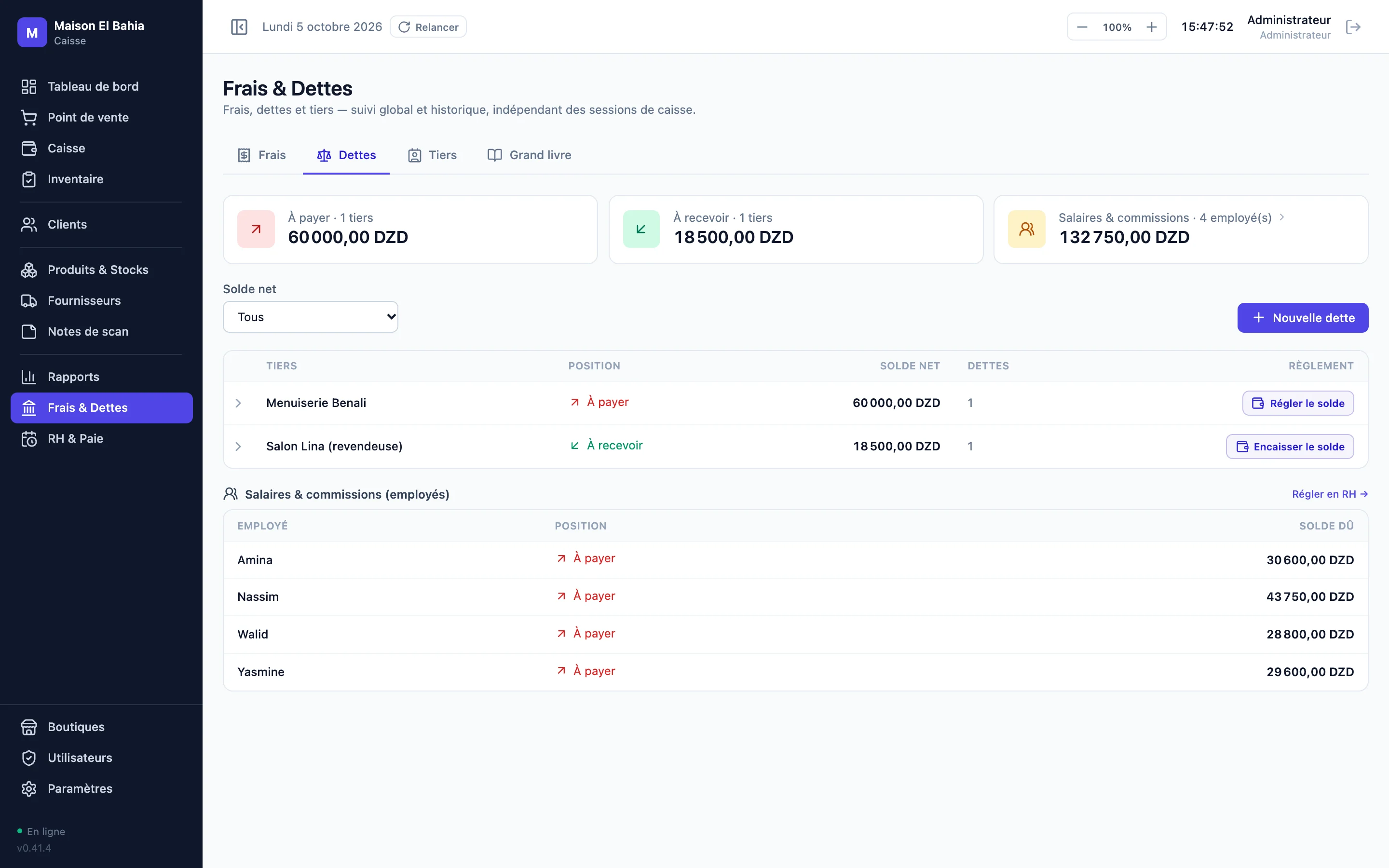
- Jour par jour : recettes, sorties, transferts vers la trésorerie, solde, bénéfice net et résultat après charges.
- Une clôture qui ne tombe pas juste est signalée en haut, avec son écart.
- Vue par mois ou par période, export CSV.
Enregistrer un loyer
- Boutiques › Loyers : une ligne par bail (boutique, du … au …, montant total réglé).
- Le montant est réparti au jour près dans le grand livre et dans le résultat net prévisionnel.
RH et paie
Pointage, salaires, avances et commissions : ce que vous devez à chacun, au jour près.
Fixer le salaire journalier
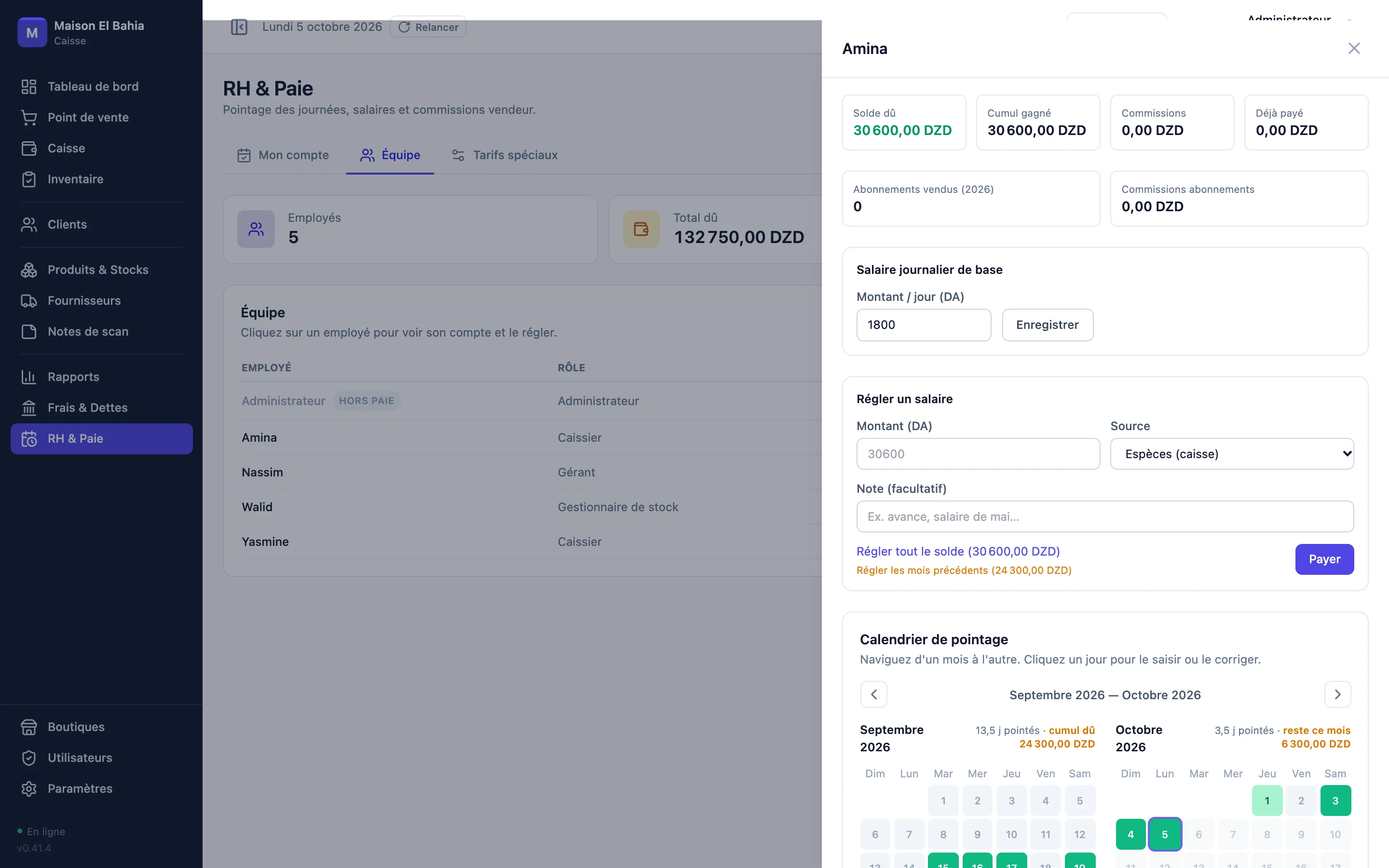
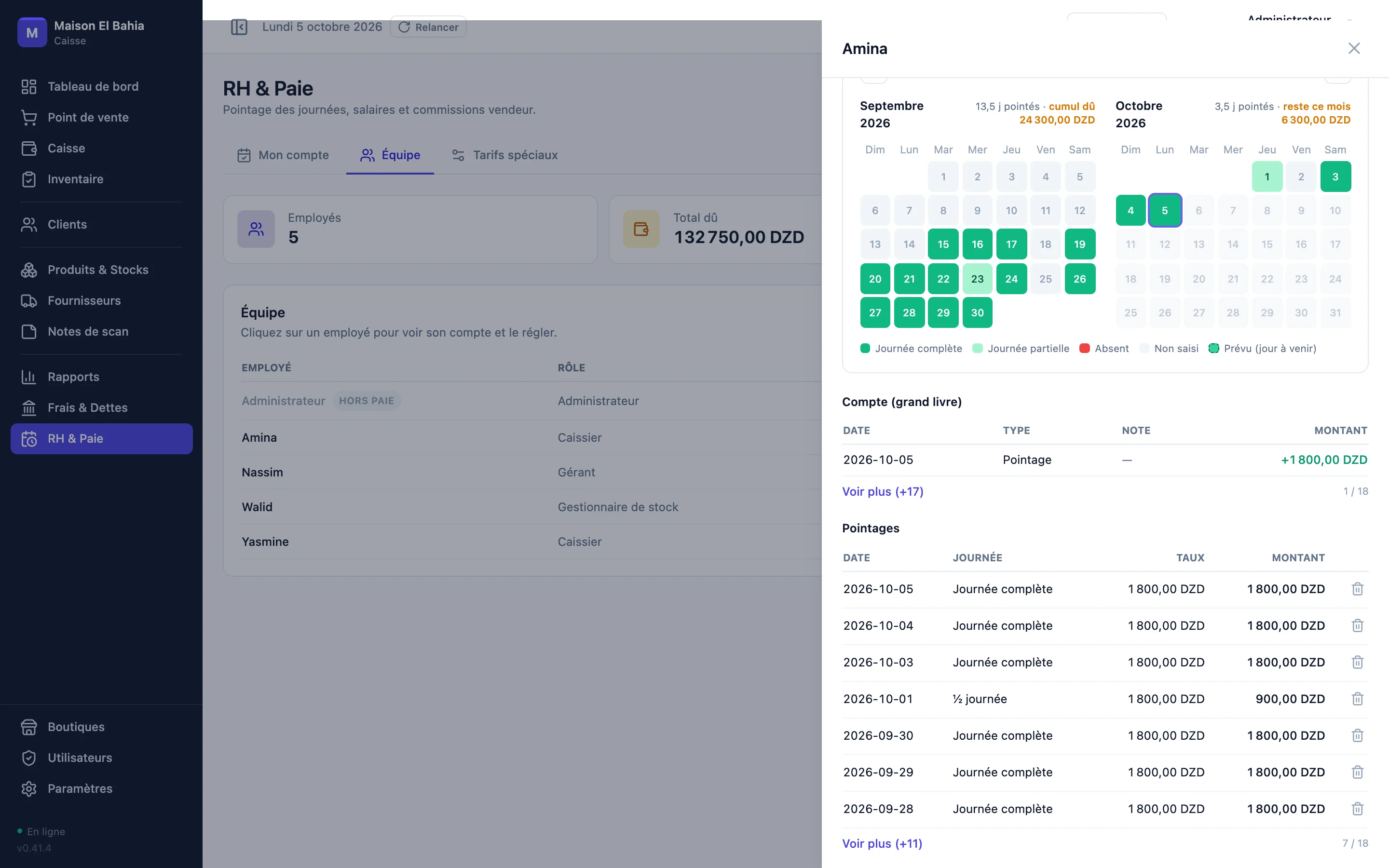
- RH & Paie › Équipe, cliquez l’employé, Salaire journalier de base.
- Tarifs spéciaux : des règles de salaire majoré pour certains jours (la priorité la plus haute s’applique).
Pointer les journées
- Dans le calendrier de pointage, cliquez un jour : journée complète, partielle ou absent.
- Le solde dû se met à jour ; « Pointés aujourd’hui » montre qui reste à saisir.
Donner une avance
- L’avance sort du tiroir comme un mouvement « Avance sur salaire » et se déduit du solde de l’employé.
- Le montant est plafonné selon Paramètres › Avance sur salaire et le salaire déjà acquis.
Payer un salaire
- Régler un salaire : montant, source (caisse ou trésorerie), note.
- Raccourcis : Régler tout le solde ou Régler les mois précédents.
Commissions vendeurs
- Commission par produit (DA par article) ou par boutique.
- Règle de seuil par boutique : la commission ne démarre qu’une fois un bénéfice minimum atteint dans la journée.
- Pénalité de remise : une remise réduit la commission au prorata.
- Les commissions s’ajoutent au solde dû de chaque vendeur.
L’employé consulte son compte
- Onglet Mon compte : chaque employé voit ses journées, ses commissions et ce qui lui est dû.
Téléphones et système
Connecter l’équipe, consulter à distance, sauvegarder, mettre à jour.
Connecter les téléphonesAu Wi-Fi du magasin
- Paramètres › Accès Wi-Fi (téléphone / tablette) : activez l’accès. Une adresse s’affiche, avec un certificat HTTPS.
- Sur le téléphone connecté au même Wi-Fi, ouvrez cette adresse et ajoutez-la à l’écran d’accueil.
- Chacun choisit son profil et tape son code. Sans Internet, tout continue de fonctionner.
Consulter à distanceDepuis chez vous, en voyage
- Installez Tailscale sur le PC du magasin et sur votre téléphone, avec le compte du propriétaire.
- Paramètres › Accès à distance : choisissez qui peut se connecter (administrateur seul, ou gérant et administrateur) et si la modification à distance est permise.
- Ouverture et clôture de caisse, sauvegarde et licence restent réservées au magasin.
La connexion passe par un tunnel chiffré : le PC du magasin n’est jamais exposé sur Internet. L’activité à distance est journalisée.
Sauvegarder et restaurer
- Paramètres › Sauvegarde & restauration : sauvegarde manuelle, ou cloud automatique (chaque jour à heure fixe, toutes les 6 h, 3 h ou chaque heure).
- Restaurer une copie remet la base dans l’état sauvegardé.
Mettre à jour Tenpo
- Une nouvelle version est annoncée dans l’application ; installez-la d’un clic, ou laissez-la s’installer au prochain démarrage.
- Vos données ne sont pas touchées.
Prolonger la licence
- Le nombre de jours restants s’affiche dans Paramètres › Licence ; un bandeau prévient avant l’échéance.
- Saisissez le nouveau code reçu : les jours s’ajoutent.